
オープンソースの Hermes Agent 代替ツール
2026年10月7日 更新。
Hermes Agent は Nous Research のオープンソース AI エージェントで、MIT ライセンスで公開されています。自分のマシンで動かせます。プロジェクトのサイトでは、オプションの Nous Portal のクレジットとクラウドホスティングも提供しています。
最大の違いはシンプルさです。Rakazo は Grok Bot と同じくチャットだけで、ボットの設定も管理もそのチャットで行います。Hermes のドキュメントにはデスクトップアプリとコマンドラインのクイックスタートがあります。デスクトップのオンボーディングでは CLI なしで最初のメッセージまでたどり着けます。クイックスタートは、インストーラー、セットアップウィザード、モデル用のコマンド、設定ファイルです。メッセージプラットフォームには別のゲートウェイを使います。
どちらもオープンソースで、自分の管理するハードウェアで動かせます。この比較は各プロジェクトの公開ドキュメントに基づいており、実測のベンチマークではありません。
セットアップ
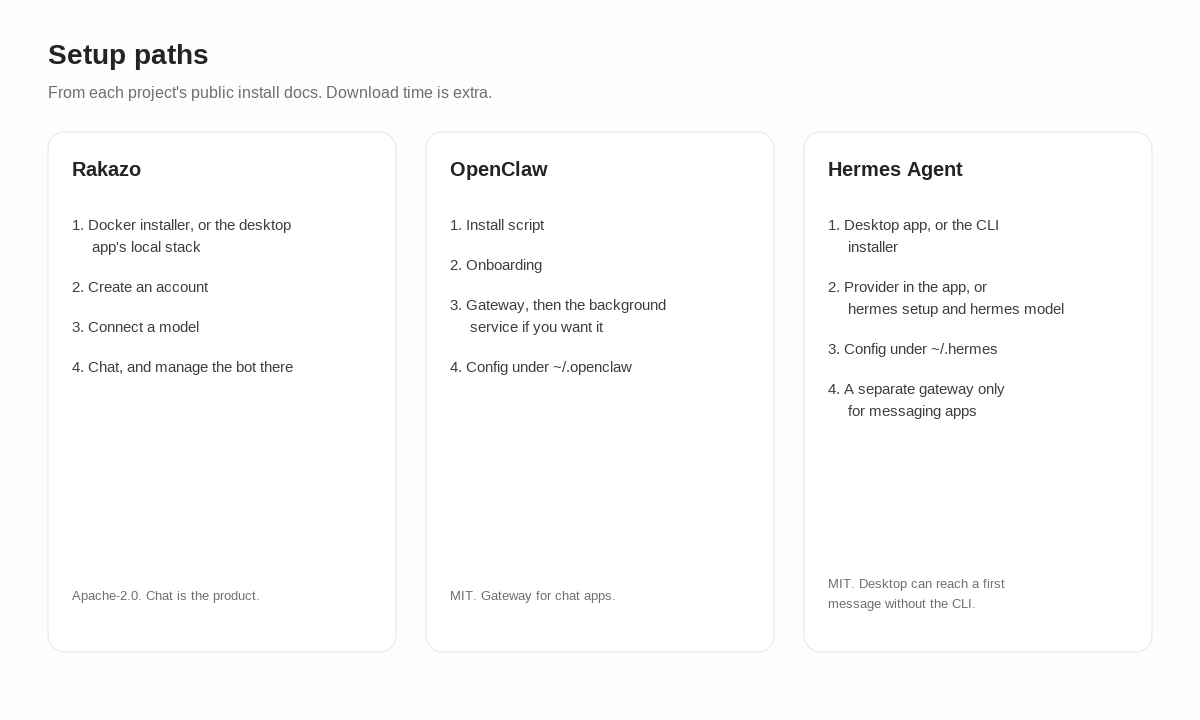
Rakazo のセルフホストの手順は、公開されている Docker インストーラーを使うか、デスクトップアプリでこのコンピューター上にその仕組みを起動するかです。アカウントを作成してモデルを接続します。そこから先は、Web、デスクトップ、モバイルのアプリでチャットするだけです。新しいボットが仕事内容についてあなたにヒアリングし、そのチャットからボットを管理します。ルーティンは読みやすい Markdown です。
Hermes Desktop は macOS、Windows、Linux 向けのネイティブアプリです。設定、API キー、セッション、スキル、メモリーを CLI と共有します。デスクトップガイドによると、初回のオンボーディングで数秒のうちに最初のメッセージまでたどり着け、Choose provider later を選ぶとプロバイダーの設定を省略できます。設定画面では、プロバイダー、モデル、ツール、認証情報、MCP サーバー、ゲートウェイ、セッションを扱います。アプリは独自のローカルバックエンド hermes serve を起動します。そのチャットに CLI や Web ダッシュボードは必要ありません。
CLI のクイックスタートは別の手順です。シェルでインストールし (Linux、macOS、WSL2 では install.sh、Windows では PowerShell スクリプト)、hermes setup (Nous Portal を使う Quick Setup、Full Setup、Blank Slate) と hermes model を実行します。シークレットは ~/.hermes/.env に、その他の設定は ~/.hermes/config.yaml に保存します。ターミナルでの最初のチャットは hermes または hermes --tui です。Telegram、Discord、Slack、WhatsApp、Signal、Email などのプラットフォームには、hermes gateway setup と、別途起動するゲートウェイプロセスを使います。デスクトップガイドによると、このメッセージ用ゲートウェイはアプリのローカルバックエンドとは別のプロセスです。
日々の管理
日々の Rakazo の管理は同じチャットで行います。スケジュール、メモリー、承認の範囲はそのボットに紐づきます。オプションのコネクターで Slack、WhatsApp、Telegram、Sendblue 経由の iMessage、Feishu/Lark をつなげられます。製品を使うのに必須ではありません。
Hermes Desktop では、プロバイダー、モデル、ツール、認証情報、セッションを設定画面で管理します。CLI のクイックスタートでは、セットアップがうまくいかないときは hermes doctor、hermes model、hermes setup、hermes sessions list、hermes gateway status を使います。ツールのアクセスは hermes tools です。cron、スキル、MCP サーバーはさらに追加の設定です。メッセージプラットフォームには、やはり別途動かすゲートウェイが必要です。
Rakazo
- Rakazo アプリでチャット
- Docker インストーラーの後はチャット
- Apache-2.0
Hermes Agent
- デスクトップアプリと CLI
- 設定は ~/.hermes 以下
- MIT
| 項目 | Rakazo | Hermes Agent |
|---|---|---|
| セットアップ | Docker インストーラーかデスクトップアプリのローカル環境を用意し、アカウントとモデルを設定。その後の Rakazo はチャットだけで、新しいボットがあなたにヒアリングし、チャットから管理します。 | デスクトップ: アプリ内の初回オンボーディング。プロバイダーを後回しにするなら Choose provider later。アプリは ~/.hermes/ を CLI と共有し、独自のローカルバックエンドを起動します。CLI: hermes setup と hermes model、続いて hermes または hermes --tui。メッセージプラットフォームには hermes gateway setup と別のゲートウェイプロセスを使います。 |
| 日々の管理 | Web、デスクトップ、モバイルのアプリで、同じチャットからボットを管理します。ルーティンは読みやすい Markdown で、スケジュール実行もできます。ボットはあなたの決めた範囲で一時停止して承認を待てます。 | デスクトップの設定画面で、プロバイダー、モデル、ツール、認証情報、MCP、セッションを扱います。CLI の復旧用コマンドは hermes doctor、hermes model、hermes setup、hermes gateway status です。チャットアプリには、デスクトップのローカルバックエンドとは別に動かし続けるゲートウェイプロセスが必要です。 |
| 製品 | 常駐型 AI チームメイトのためのオープンソースプラットフォーム。Rakazo はベータ版です。 | Nous Research は自己改善型のエージェントと説明しています。経験からスキルを作り、セッションをまたいでメモリーを保持し、スケジュールされたジョブを実行できます。README にはターミナル UI とメッセージ用ゲートウェイも記載されています。 |
| ソースコード | GitHub で Apache-2.0 のソースコードを公開。 | Nous Research が開発し、GitHub で MIT のソースコードを公開。 |
| モデル | モデルの認証情報は自分で用意します。カスタムのモデルサーバーを含め、複数のプロバイダーに対応しています。ボットごとに別のモデルを使えます。 | hermes model でプロバイダーを選びます。クイックスタートには、Nous Portal、OpenAI、Anthropic、OpenRouter、Google、カスタムの OpenAI 互換エンドポイント、Ollama や LM Studio などのローカルサーバーを含む多くのプロバイダーが載っています。モデルには少なくとも 64,000 トークンのコンテキストが必要とされています。 |
| コンピューター | サンドボックス化されたブラウザー、ターミナル、ファイル、グラフィカルなデスクトップ。デフォルトのローカルコンピューターは Docker で、オプションで E2B、Daytona、CreateOS、Boat、信頼できるローカルコンピューターも使えます。 | README には7つのターミナルバックエンドが載っています: local、Docker、SSH、Singularity、Modal、Daytona、Vercel Sandbox。クイックスタートでは、Docker や SSH に hermes config set terminal.backend を使う方法が示されています。セキュリティガイドによると、Docker、Singularity、Modal、Daytona、Vercel Sandbox の中ではコンテナーが境界になるため、危険なコマンドのチェックは省略されます。 |
| 接続 | Composio や Pipedream Connect、または自分でインストールする Treg、リモート MCP、OpenAPI のソース。コネクターの認証情報はサーバー上で暗号化され、API から返されることはありません。 | MCP サーバーは config.yaml で設定します。プロジェクトのサイトでは、Web 検索、ブラウザー自動化、画像認識、画像生成、音声合成も紹介されており、そのいくつかをまとめた Nous Portal Tool Gateway もあります。 |
| やり取りする場所 | 主な窓口は Rakazo の Web、デスクトップ、モバイルのアプリです。オプションのコネクターで Slack、WhatsApp、Telegram、Sendblue 経由の iMessage、Feishu/Lark をつなげられます。 | Hermes Desktop は、CLI や TUI とセッションを共有するチャットウィンドウです。ゲートウェイを使うと Telegram、Discord、Slack、WhatsApp、Signal、Email などのプラットフォームが加わり、デスクトップガイドによるとそのゲートウェイは別のプロセスです。 |
| 継続的な作業 | 各ボットは会話、メモリー、ルーティン、履歴を保持します。ボットは仲間のボットや短期間のサブエージェントに仕事を任せられます。 | README には、エージェントが管理するメモリー、タスクの後に作成できるスキル、組み込みの cron スケジューラー、分離されたサブエージェントが書かれています。スケジュールされたジョブの結果は、接続したプラットフォームに届けられます。 |
| 承認 | タスクがあなたの決めた範囲を超えると、ボットは一時停止して承認を待ちます。操作は監査ログに記録されます。 | セキュリティガイドには、危険なシェルコマンドの承認 (approvals.mode のデフォルトは smart)、ファイル書き込みのチェック、ゲートウェイにメッセージを送れる相手の許可リストが記載されています。コンテナーのバックエンドでは危険なコマンドのチェックは省略されます。cron など無人のセッションでは、設定を変えない限りそうしたコマンドは拒否されます。 |
オープンソースとセルフホストを選ぶ理由
- ソースコードは Apache-2.0 で、GitHub で公開されています。
- 公開されている Docker イメージかソースコードを、自分の管理するマシンで動かせます。デスクトップアプリは、その仕組みをローカルで起動することも、すでに動いているサーバーに接続することもできます。
- モデルの認証情報は自分で用意します。コネクターの認証情報はサーバー上で暗号化され、API から返されることはありません。
- ルーティンは読みやすい Markdown です。ボットはあなたの決めた範囲で一時停止して承認を待ち、操作は監査ログに記録されます。
- Web アプリ、Electron のデスクトップアプリ、Expo のモバイルアプリは、同じ API のクライアントです。
はじめる
ベータ版の Rakazo Cloud で始めるか、セルフホストしましょう。
よくある質問
Rakazo は Hermes Agent よりセットアップが簡単ですか?
ドキュメントに書かれた手順が異なります。Rakazo のセルフホストガイドは、Docker のインストーラー (またはそのスタックを起動するデスクトップアプリ) を使い、アカウントとモデルを設定するだけです。その後の Rakazo はチャットだけで、ボットもそのチャットから管理します。Hermes Desktop はアプリ内のオンボーディングで CLI なしに最初のメッセージまでたどり着け、プロバイダーとツールは設定画面で管理します。CLI のクイックスタートは、hermes setup、hermes model、~/.hermes/ 以下の設定ファイル、そしてターミナルでのチャットです。どちらの手順でも、メッセージアプリには追加のゲートウェイプロセスが必要です。
Rakazo は Hermes Agent をそのまま置き換えられますか?
いいえ。Rakazo は Hermes の設定、スキル、ゲートウェイのセッションをインポートしません。どちらも自分で動かせるオープンソースのエージェントです。違いは、ライセンス、インターフェース、そしてセットアップのどれだけをチャットで行うか (Hermes では CLI とデスクトップの設定画面) です。
どちらもソフトウェアを自分のマシンに置けますか?
自分で動かすソフトウェアについてはそうです。Rakazo のデプロイでは、データベースとボットのデータを自分のホストに保存します。Hermes は設定、メモリー、スキルをインストールしたマシンに保存し、デフォルトの場所は ~/.hermes/ 以下です。どちらの場合も、プロンプトは設定したモデルプロバイダーに送られます。Hermes のサイトでは、オプションの Nous Portal とクラウドホスティングも提供しています。
Hermes の情報の出典は?
Hermes の列は、Hermes Agent のサイト、クイックスタート、設定ガイド、セキュリティガイド、デスクトップガイド、GitHub のプロジェクト README をまとめたものです。これは Nous Research の Hermes Agent で、同名の別製品ではありません。特定のコマンドを当てにする前に、それらのページを確認してください。