
セルフホスト型 AI エージェント
セルフホスト型 AI エージェントとは、アプリ、データ、ツールをベンダーのクラウドではなく、ノートパソコン、自宅サーバー、VPS など自分の管理するマシンで動かす AI エージェントです。モデルは別途必要です。自分の API キーで使うホスト型モデルか、自分のハードウェアで動かすローカルモデルを使います。
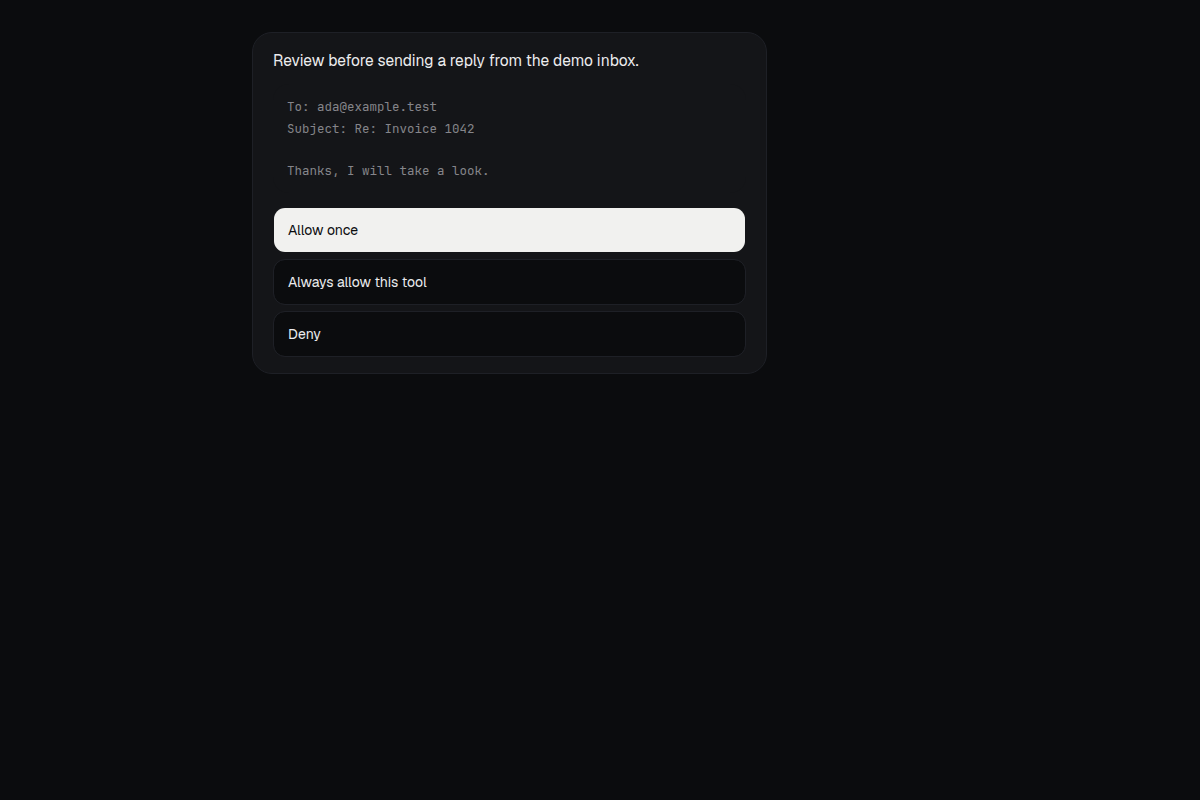
Rakazo は常駐型チームメイトのためのオープンソース AI エージェントです。各ボットはブラウザーとシェルを使い、ルーティンを Markdown で保持し、作業があなたの決めた範囲を超えるときは一時停止して承認を待ちます。セルフホストとは、その仕組み全体を自分の管理するマシンで動かすことです。
ソフトウェアのライセンスは Apache-2.0 です。ホスト型の Rakazo Cloud はベータ版です。このページでは、動かすために必要なセットアップを説明します。バックアップ、アップグレード、シークレット、制限されたネットワーク、本番用 Compose については GitHub のセルフホストの完全ガイドをご覧ください。
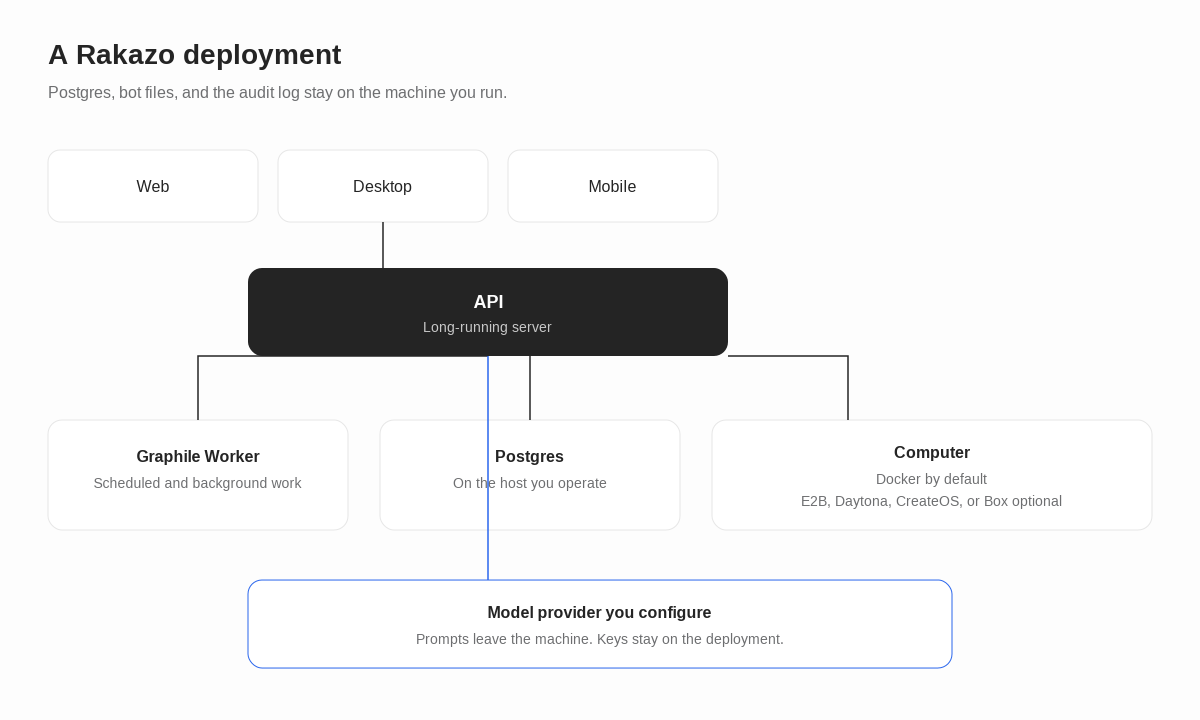
セルフホストで得られるもの
データの所有権
Postgres、ボットのファイル、ブラウザーのプロファイル、監査ログは、自分で動かすデプロイ環境にとどまります。モデルプロバイダーに送った内容は、そのプロバイダーの規約に従って処理されます。プロバイダーとキーは自分で選びます。
モデルの選択
OpenAI、Anthropic、Google、OpenRouter、Vercel AI Gateway を接続できます。OpenAI 互換エンドポイントや、Ollama、LM Studio、llama.cpp、MLX などのローカルモデルサーバーも使えます。ボットごとに別のモデルを使えます。
コストの管理
オープンソースのソフトウェアにシート料金はありません。支払うのは、接続したモデルプロバイダーと、選んだリモートコンピューターのプロバイダーの費用です。デフォルトはローカルの Docker コンピューターなので、マシン1台なら E2B、Daytona、CreateOS、Boat のアカウントは不要です。
ローカルモデルかホスト型モデルか
エージェントをセルフホストしても、モデルまでセルフホストされるわけではありません。ホスト型のプロバイダーを使うと、ボットが送るプロンプトとコンテキストはそのプロバイダーに届きます。自分のハードウェアにとどめたいなら、ボットを Ollama、LM Studio、llama.cpp、MLX などのローカルモデルサーバーに向け、承認用のモデルもローカルにし、デフォルトのローカル Docker コンピューターを使いましょう。
モデルサーバーはプロンプトに答えるだけで、それ自体はエージェントではありません。エージェントとは、会話、メモリー、スケジュールを保持し、ブラウザーとシェルを使い、あなたが決めた範囲を超える前に確認する部分です。
現在はセルフホスト限定
以下の機能は自分のデプロイ環境で使え、Rakazo Cloud ではまだ使えません。いずれも .env で有効にします。
- Telegram、WhatsApp、iMessage と SMS、Feishu と Lark。各プラットフォームの認証情報を追加します:
TELEGRAM_BOT_TOKEN、WHATSAPP_*、SENDBLUE_*(iMessage と SMS)、またはLARK_*。 - 画像と動画の生成。
MEDIA_GENERATION_PROVIDER=fal、MEDIA_GENERATION_API_KEY、画像または動画のモデル (MEDIA_GENERATION_IMAGE_MODEL、MEDIA_GENERATION_VIDEO_MODEL)。 - Stripe Link での購入。
PAYMENT_WALLET_PROVIDER=link。購入のたびに Link であなたの承認を待ちます。 - Cursor のクラウドエージェント。
CLOUD_AGENT_PROVIDER=cursor、CURSOR_API_KEY、CLOUD_AGENT_SPACE_ID。 - ローカルモデルとローカル MCP サーバー。
RAKAZO_LOCAL_MODELS、およびMCP_STDIO_ENABLEDとMCP_STDIO_ALLOWED_COMMANDS。
それぞれの設定項目は完全ガイドにすべて載っています。
その他のセルフホスト型 AI エージェント
| プロジェクト | ライセンス | 動かすもの | 用途 |
|---|---|---|---|
| Rakazo | Apache-2.0 | Docker イメージと、Web、デスクトップ、モバイルのアプリ | ルーティン、承認、監査ログを備えた常駐型ボット |
| OpenClaw | MIT | 自分のコンピューターかサーバー上の Gateway | いつものチャットアプリの中のアシスタント |
| Hermes Agent | MIT | CLI と、チャットアプリ用のゲートウェイプロセス | ターミナルとチャットアプリで使うパーソナルエージェント |
| OpenHands Agent Canvas | MIT | セルフホスト型のコントロールセンター | コーディングエージェントと自動化 |
| Goose | Apache-2.0 | デスクトップアプリ、CLI、または API | 自分のマシン上の汎用エージェント |
| n8n | Sustainable Use License (フェアコード) | セルフホスト、または n8n のクラウド | AI エージェントを含むビジュアルワークフロー |
| LangGraph | MIT | 自分で書くプログラム内のライブラリ | 自分で作るステートフルなエージェント |
| CrewAI | MIT | 自分で書くプログラム内の Python フレームワーク | 自分で作るマルチエージェントのワークフロー |
詳しくは2026年のおすすめオープンソース AI エージェントをご覧ください。最も近いツールについては OpenClaw との比較で掘り下げています。
必要な環境
- 公開イメージ。Docker Engine 26 以降 (ボットのホームボリュームのサブパスに API 1.45 以降が必要)、Compose プラグイン、curl、OpenSSL。Node.js のインストールは不要です。
- ソースコード。24.x 系の Node.js 24.15.0 以降または Node.js 26 以降、pnpm 12、Docker。Node.js 25.x には対応していません。
- ハードウェア。 Docker が動く amd64 または arm64 のマシン。各ボット用コンピューターはデフォルトでメモリー 2 GB、CPU 2 コアが上限です (
RAKAZO_COMPUTER_MEMORY、RAKAZO_COMPUTER_CPUS)。本番用の Compose ファイルは 8 GB のホストを想定して Postgres を設定しています。GPU が必要なのは、ローカルモデルを使う場合か、ボット用コンピューター内で GPU を使う作業をする場合だけです。
公開イメージでインストールする
Rakazo を動かすマシンの空のディレクトリで実行します:
mkdir -p rakazo && cd rakazo &&
curl -fsSLO https://raw.githubusercontent.com/elie222/rakazo/main/infra/compose/install-images.sh &&
bash install-images.sh
インストーラーは Compose ファイルと .env.images.example をダウンロードし、ランダムなシークレットで .env を作成して Rakazo を起動します。再実行しても既存の .env はそのまま残ります。デフォルトのイメージタグは edge です (main ブランチのビルド、linux/amd64 と linux/arm64)。
http://127.0.0.1:5173 を開いてアカウントを作成します。最初に登録したユーザーがデプロイ環境のオーナーになります。アプリでモデルを接続するか、起動前に OPENROUTER_API_KEY を設定します。ローカルの Docker コンピューターはデフォルトで有効です。
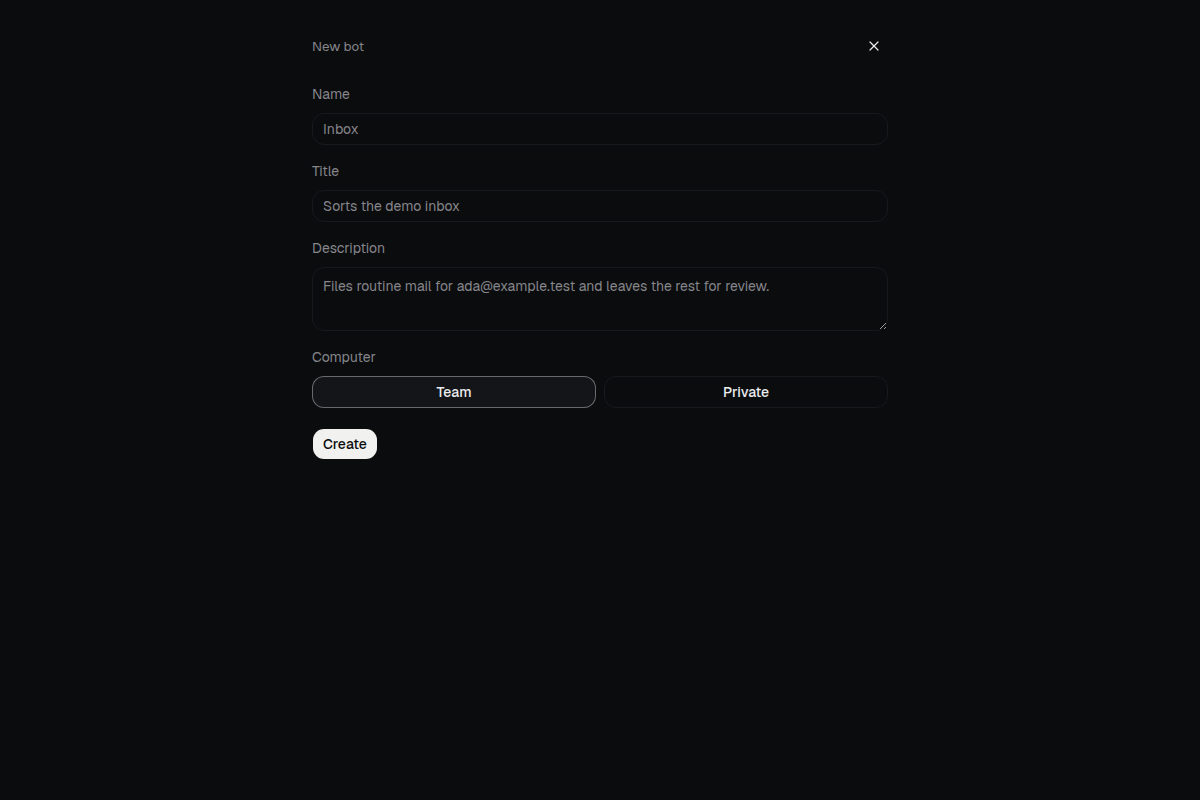
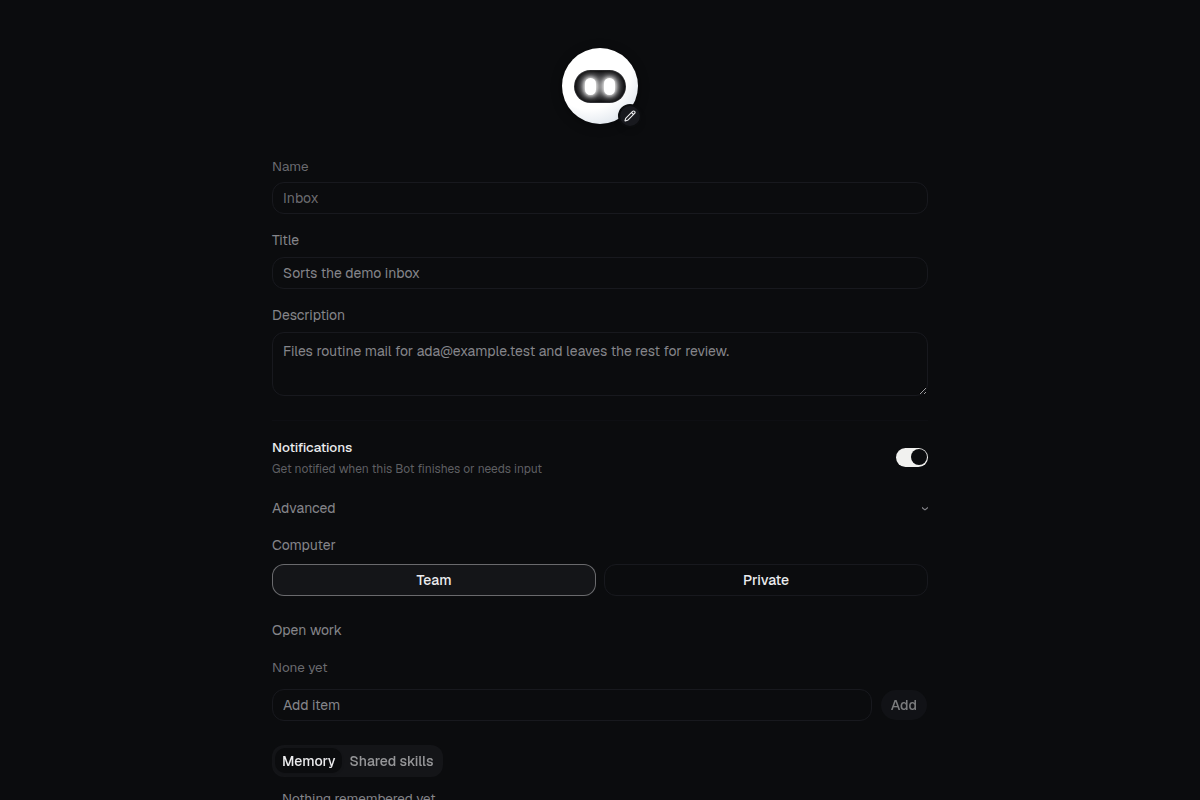
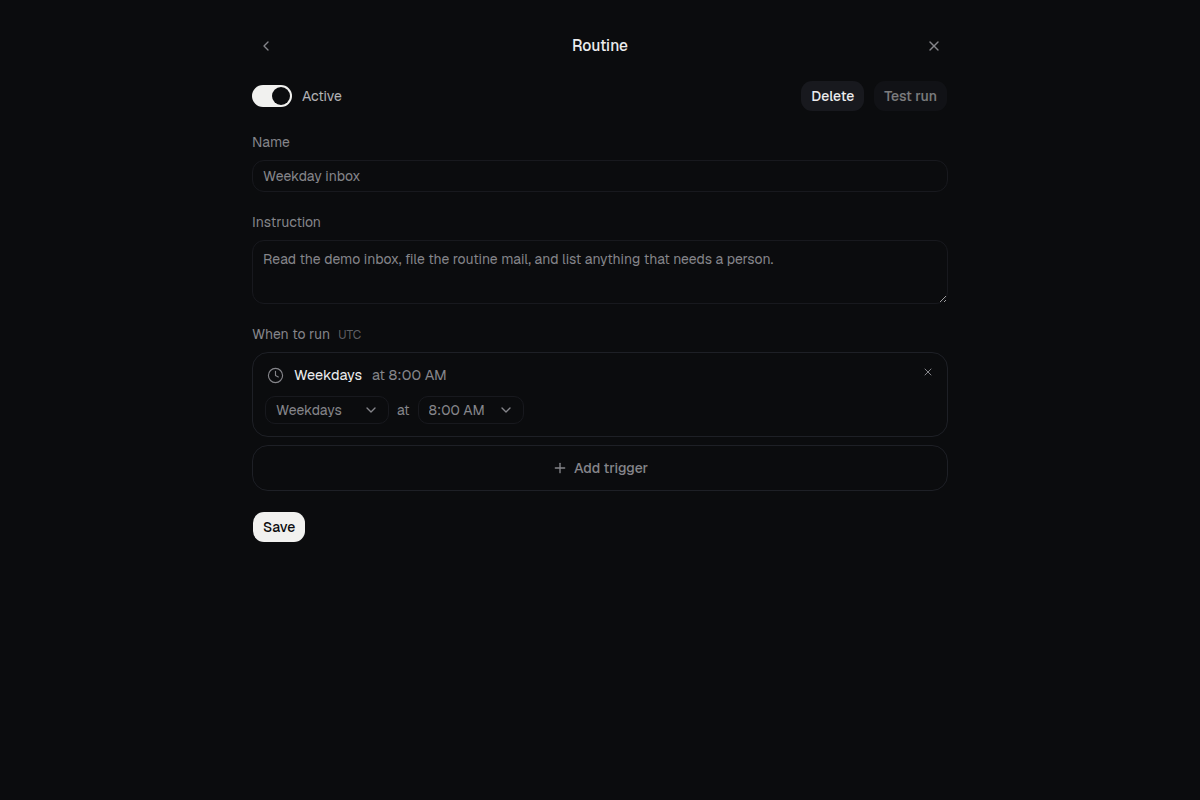
エージェントにインストールを手伝ってもらう場合は、セットアップ用プロンプトを使います。
サーバーで動かす
ボットを動かし続けたい場合は、同じインストーラーを VPS で使います。イメージ用の Compose は Web アプリをループバックの 127.0.0.1:5173 にバインドします。TLS はホストで終端し、そこへプロキシしてください。ポート 3100 は公開しないでください。/api は Web サーバーがプロキシします。
bash install-images.sh --prepare-only
# Edit .env, then:
bash install-images.sh2つ目のコマンドの前に、RAKAZO_HOST にホスト名を設定し、BETTER_AUTH_URL、WEB_ORIGIN、API_URL を同じ https:// のオリジンに設定します。ローカルの Docker の代わりにリモートコンピューターを使う場合は、SANDBOX_PROVIDER を e2b、daytona、createos、boat のいずれかに設定し、そのプロバイダーの API キーを追加します。
app.example.com {
	reverse_proxy 127.0.0.1:5173
}
app.example.com を自分のホストに置き換えてください。デスクトップクライアントでは Existing instance を選び、https:// のアドレスを入力します。本番用 Compose、ホストの堅牢化、サインアップの許可リスト、SMTP については公開用シングル VM のセクションをご覧ください。
ダウンロードがブロックされる場合は、制限されたネットワーク向けガイドを使ってください。シークレットの名前と復旧方法はシークレットのチェックリストにあります。
ソースコードからインストールする
この方法は Rakazo の開発用です。動かすだけなら上記の公開イメージで十分です。
git clone https://github.com/elie222/rakazo.git
cd rakazo
cp .env.example .env
POSTGRES_PASSWORD と POSTGRES_APP_PASSWORD に URI で使える2つのランダムな値 (例: openssl rand -hex 16) を設定し、DATABASE_MIGRATION_URL と DATABASE_URL に入れます。BETTER_AUTH_SECRET、ENCRYPTION_KEY、SCREEN_PROXY_SECRET にはそれぞれ独立した長いランダムな値を設定します。Docker サンドボックスには専用の SANDBOX_SUPERVISOR_TOKEN も必要です。これらは git ではなく .env に保存してください。
Docker Desktop を使ってホスト側で開発する場合は、.env に SANDBOX_CONTROL_VIA_LOOPBACK=true を設定します。Docker Desktop のコンテナーのアドレスにはホストから到達できないため、スーパーバイザーが制御サービスをループバックのポートで公開するようになります。スーパーバイザーを Compose 内で動かす場合は設定しないでください。
docker compose --env-file .env \
  -f infra/compose/docker-compose.yml \
  -f infra/compose/docker-compose.postgres-host.yml \
  up postgres -d
pnpm install
pnpm db:generate
pnpm db:migrate
pnpm sandbox:build
pnpm dev
Postgres のオーバーレイは、ホスト側のツール用にループバックの 127.0.0.1:5433 を公開します。http://127.0.0.1:5173 を開きます。docker compose down -v を実行すると Postgres のデータが削除されます。
デスクトップとモバイル
サーバーがすでに動いている場合は、Electron アプリの Existing instance オプションにその https:// のアドレスを入力します。HTTP はループバックとプライベート LAN のアドレスでのみ使えます。This computer を選ぶと、そのマシンに Docker Compose で公開イメージをインストールします。
デスクトップアプリで Mac 上で動かせます。This computer を選ぶとその Mac に Rakazo をインストールします。Mac Mini なら常時稼働のマシンとして置いておけます。
モバイルアプリでは、サインイン画面で Use a custom server をタップし、WEB_ORIGIN と同じ HTTPS のオリジンを入力します。
詳細リファレンス
よくある質問
Rakazo をセルフホストするには何が必要ですか?
公開イメージを使う場合は、Docker Engine 26 以降、Compose プラグイン、curl、OpenSSL が必要です。この方法なら Node.js は不要です。ソースコードから動かす場合は、24.x 系の Node.js 24.15.0 以降または Node.js 26 以降、pnpm 12、Docker が必要です。Node.js 25.x には対応していません。
データはどこに保存されますか?
Postgres、ボットのファイル、ブラウザーのプロファイル、監査ログは、自分で動かすデプロイ環境にとどまります。モデルプロバイダーに送った内容は、そのプロバイダーの規約に従って処理されます。プロバイダーとキーは自分で選びます。
モデルの選択と費用はどうなりますか?
自分のモデルキー、またはローカルや OpenAI 互換のモデルサーバーを接続し、ボットごとに別のモデルを選べます。オープンソースのソフトウェアにシート料金はありません。使うモデルとコンピューターのプロバイダーに費用を支払います。デフォルトはローカルの Docker コンピューターで、ホスト型サンドボックスのアカウントは不要です。
ホスト型の Rakazo はありますか?
はい。Rakazo Cloud が app.rakazo.com でベータ版として提供されています。セルフホストも可能です。
OpenClaw と比べてどうですか?
どちらもオープンソースで、自分の管理するハードウェアで動きます。Docker かデスクトップアプリでインストールしたら、Rakazo は常駐型チームメイトとのチャットです。OpenClaw のスタートガイドでは、ウィザード、ターミナルで動かすかバックグラウンドサービスとしてインストールする Gateway、そしてチャットアプリを接続する別の手順が加わります。
セルフホスト型 AI エージェントを完全に自分のハードウェアだけで動かせますか?
はい。使うモデルがすべてローカルなら可能です。承認用のモデルも含めてローカルモデルを使い、デフォルトのローカル Docker コンピューターを使えば、Rakazo はプロンプト、データ、ツールの作業を自分のマシンにとどめます。ただし、Web を閲覧するツールや連携を呼び出すツールは、そのサイトにアクセスします。
セルフホストとホスト型 AI エージェント、どちらを選ぶべき?
データを自分のマシンに置きたい、自分のモデルを使いたい、セルフホスト限定の機能を使いたいならセルフホストです。ホスト型エージェントなら、アップグレード、バックアップ、TLS の手間が省けます。Rakazo Cloud は同じ製品のホスト版で、ベータ版です。
自分で AI エージェントを作るには?
LangGraph や CrewAI などのライブラリで書いて自分でホストするか、エージェントアプリを動かします。Rakazo では、新しいボットが仕事内容についてあなたにヒアリングし、ルーティンを編集可能な Markdown として保存します。
関連ページ
- Rakazo ホーム
- OpenClaw との比較
- 2026年のおすすめオープンソース AI エージェント
- Docker で AI エージェントをセルフホストする方法
- OpenClaw vs Hermes Agent vs Rakazo
- すべての比較
はじめる
上記の手順でセルフホストするか、Rakazo Cloud で始めましょう。