
OpenClaw vs Hermes Agent vs Rakazo:一番シンプルに動かせるのはどれ?
比較
| 項目 | Rakazo | OpenClaw | Hermes Agent |
|---|---|---|---|
| ライセンス | Apache-2.0 | MIT、OpenClaw Foundation | MIT、Nous Research |
| 最初に使う画面 | Web、デスクトップ、モバイルのチャット | チャットアプリ向けのゲートウェイ | デスクトップアプリ、または CLI |
| インストール | Docker のインストーラー、アカウント、モデル | インストールスクリプト、オンボーディング、ゲートウェイ | デスクトップアプリ、または install.sh と hermes setup |
| あとで編集する設定 | チャットと、読みやすい Markdown のルーティン | ~/.openclaw と openclaw configure | ~/.hermes/.env と config.yaml、またはデスクトップの設定 |
| サンドボックスのデフォルト | デフォルトで Docker コンピューター | ドキュメントによるとデフォルトでオフ | デスクトップアプリ内のローカルバックエンド |
この中でどれが一番シンプルか、とよく聞かれます。正直に言うと、これらは同じ製品の 3 つのインストーラーではありません。Rakazo は、常駐型ボットのためのチャットアプリです。OpenClaw は、チャットアプリと自分のマシン上のアシスタントをつなぐゲートウェイです。Hermes Agent は、設定ディレクトリを共有するデスクトップアプリとコマンドラインのエージェントで、Telegram、Discord、Slack などを使いたいときに起動するメッセージングゲートウェイがあります。
3 つとも、自分が管理するハードウェアで動かせます。3 つとも、設定したモデルプロバイダーにプロンプトを送ります。このページは時間を計ったベンチマークではありません。以下の手順は、各プロジェクトがドキュメントに書いているものです。
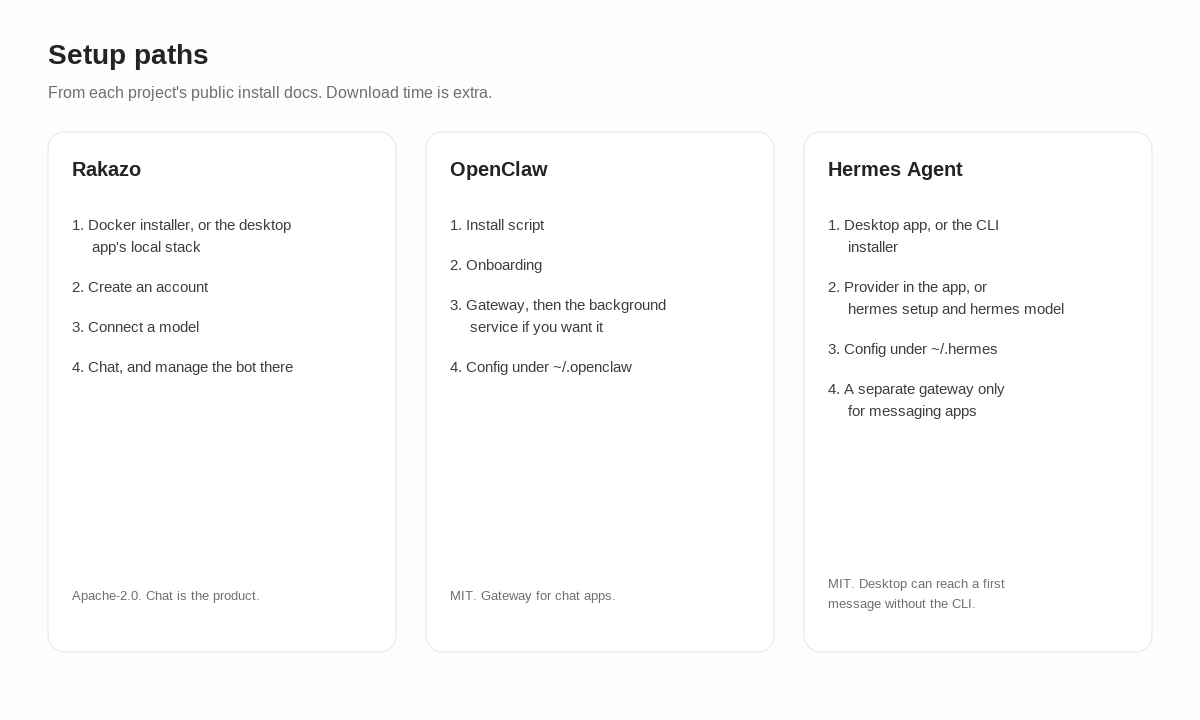
ここでいう「シンプル」とは
短いコマンドだからといって、その後の 1 週間がシンプルとは限りません。大事なのは、最初の返事のあと、どこでエージェントを管理するかです。
名前とコンピューターを持ち、読めるルーティンをこなすボットを、Web、デスクトップ、モバイルのアプリで使いたいなら、日々触る範囲が小さいのは Rakazo です。インストールは Docker で、あとはチャットです。
すでに Discord、Telegram、WhatsApp、Slack、Signal、iMessage を使っていて、それらのアプリの裏で自分のマシン上の 1 つのプロセスに動いてほしいなら、OpenClaw の Gateway がまさにこのプロジェクトの中心です。その形の代わりに、オンボーディング、バックグラウンドサービス、設定ファイルが必要になります。
ネイティブのデスクトップエージェントが欲しいなら、Hermes Desktop には CLI なしで始められる初回の手順がドキュメント化されています。クイックスタートで教えているのは引き続き CLI の方法で、メッセージングプラットフォームはまた別のプロセスです。Hermes を Rakazo より「手順が多い」と言うのはデスクトップガイドを無視しています。Rakazo を Hermes より「手順が多い」と言うのは Docker とアカウントを無視しています。使いたい画面に合わせてインストール方法を選びましょう。
Rakazo
Rakazo は Apache-2.0 です。公開されている Docker イメージか、ソースコードを、自分が管理するマシンで動かします。デスクトップアプリから、そのスタックをローカルで起動することも、すでに動かしているサーバーに接続することもできます。ホスト型の Rakazo Cloud はベータ版です。
公開イメージのインストーラーは、空のディレクトリで実行するスクリプト 1 つです。ランダムなシークレット入りの .env を書き出し、イメージを取得して、API、ワーカー、Postgres、Docker コンピューターを起動します。アプリを開き、アカウントを作り、モデルを接続します。最初に登録したユーザーが、デプロイメントのオーナーです。そこから先はチャットです。新しいボットはあなたにインタビューします。ルーティンは Markdown です。ボットは承認を待って一時停止でき、操作はあなたが保管する監査ログに残ります。
モデルは OpenAI、Anthropic、Google、OpenRouter、Vercel AI Gateway、OpenAI 互換のエンドポイント、そして Ollama、LM Studio、llama.cpp、MLX などのローカルサーバーに対応しています。ボットごとに別のモデルを使えます。デフォルトのコンピューターはローカルの Docker です。E2B、Daytona、CreateOS、Boat はオプションです。明示的に選べばデスクトッププロバイダーでホスト上で動かすこともできますが、デフォルトではありません。
Slack、WhatsApp、Telegram、Sendblue 経由の iMessage、Feishu/Lark 向けのオプションのコネクタもあります。ただし、ボットと話す手段はそれらではありません。Web、Electron、Expo のアプリです。
ソフトウェアにシート料金はありません。支払うのはモデル、マシン、有効にしたリモートコンピューターの費用です。イメージの取得時間は決まった数字ではありません。コマンドの一覧は セルフホスト型 AI エージェントのガイド に、手早いインストールに含まれるものと含まれないものは 詳しいインストールの記事 にまとめています。
OpenClaw
OpenClaw は MIT ライセンスで、OpenClaw Foundation が管理しています。プロジェクトによると、この財団は独立した 501(c)(3) です。ドキュメントには、Gateway は自分のコンピューターかサーバーで動かすもので、間に入るホスト型サービスはなく、ソフトウェアに有料プランもないと書かれています。
2026年10月7日時点のインストールページによると、推奨は Node 26 で、サポート対象は Node 24.16 以降または Node 26.1 以降です。インストーラースクリプトは OS を判別し、Node をインストールでき、OpenClaw をインストールしてオンボーディングを起動します。
curl -fsSL https://openclaw.ai/install.sh | bash最初のチャットなら、Gateway はそのターミナルで動かしたままで構いません。openclaw gateway install で、LaunchAgent、systemd のユーザーユニット、Windows のスケジュールされたタスクとしてバックグラウンドサービスになります。あとからの変更は openclaw configure と ~/.openclaw/openclaw.json で行います。openclaw doctor と openclaw dashboard も、このインストールと付き合っていくうえで使うものです。スマホのチャネルは別の手順です。
メインの画面はチャットアプリです。ドキュメントに記載されているチャネルは、Discord、Google Chat、iMessage、Matrix、Microsoft Teams、Signal、Slack、Telegram、WhatsApp、Zalo、そしてプラグイン経由のその他と WebChat です。インターフェースには、ブラウザの Control UI と、iOS と Android のノードもあります。
ツールにはブラウザ自動化と exec があります。サンドボックスのドキュメントによると、サンドボックスはデフォルトでオフで、Gateway のプロセスはホスト上に残ります。サンドボックスをオンにすると、ドキュメントに記載されているバックエンドは Docker、Podman、SSH、OpenShell、Crabbox です。Rakazo のコンピューターが変更しない限りコンテナであるように、コンテナを期待していた場合は、このデフォルトが重要になります。
モデルは Anthropic、OpenAI、Google に加え、OpenAI Codex など一部のサブスクリプション向けの OAuth に対応しています。セルフホストのエンドポイントとしては、vLLM、SGLang、Ollama、llama.cpp、LM Studio、そのほかの OpenAI 互換または Anthropic 互換のサーバーに、フェイルオーバー付きで対応しています。セッション、メモリー、スキル、cron、フック、プラグインもプロジェクトの一部です。ダイレクトチャットはメインのセッションを共有できます。グループチャットはデフォルトで分離されます。
支払うのはモデルとマシンの費用です。プロジェクトのドキュメントによると、ソフトウェアに有料プランはありません。
Hermes Agent
Hermes Agent は、Nous Research のオープンソースエージェントで、MIT ライセンスです。リポジトリは github.com/NousResearch/hermes-agent です。プロジェクトのサイトでは、オプションの Nous Portal クレジットとクラウドホスティングも提供しています。これらはオプションです。ソフトウェアは自分のマシンで動かせます。
デスクトップガイドでは、macOS、Windows、Linux 向けのネイティブアプリが説明されています。設定、API キー、セッション、スキル、メモリーを ~/.hermes/ 以下で CLI と共有します。同じガイドによると、初回のオンボーディングで数秒で最初のメッセージまでたどり着けて、Choose provider later を選べばプロバイダーの設定を飛ばせます。設定画面では、プロバイダー、モデル、ツール、認証情報、MCP サーバー、ゲートウェイ、セッションを扱えます。アプリは独自のローカル hermes serve バックエンドを起動します。そのチャットには CLI も Web ダッシュボードも必要ありません。
CLI は別の方法で、クイックスタートが主に説明しているのはこちらです。Linux、macOS、WSL2 では install.sh スクリプトを使います。Windows では PowerShell のスクリプトを使います。そのあと hermes setup で、Nous Portal を使った Quick Setup、Full Setup、Blank Slate のいずれかを選び、hermes model でプロバイダーを選びます。シークレットは ~/.hermes/.env に入れます。そのほかの設定は ~/.hermes/config.yaml に入れます。ターミナルでの最初のチャットは hermes か hermes --tui です。
クイックスタートには、Nous Portal、OpenAI、Anthropic、OpenRouter、Google、カスタムの OpenAI 互換エンドポイント、Ollama や LM Studio などのローカルサーバーを含む、多くのプロバイダーが載っています。モデルには少なくとも 64,000 トークンのコンテキストが必要とされています。これは Hermes の要件で、Rakazo の要件ではありません。
Telegram、Discord、Slack、WhatsApp、Signal、Email、Teams は、hermes gateway setup と、別に起動するゲートウェイのプロセスを使います。デスクトップガイドによると、このメッセージングゲートウェイはアプリのローカルバックエンドとは別のプロセスです。デスクトップのチャットだけでよければ、動かす必要はありません。それらのアプリでボットを使いたいなら、動かす必要があります。
日々の運用では、プロバイダーとセッションはデスクトップの設定で扱えます。クイックスタートに記載されている CLI の復旧コマンドは、hermes doctor、hermes model、hermes setup、hermes gateway status です。ツールへのアクセスは hermes tools です。cron、スキル、MCP サーバーは追加の設定になります。
Nous Research は、経験からスキルを作り、セッションをまたいでメモリーを保持し、スケジュールされたジョブを実行できる、自己改善型のエージェントだと説明しています。このページではそれ以上の主張は繰り返しません。実際に提供されている動作は、公式ドキュメントで確認してください。
選び方
自分で開くアプリの中のチームメイトとして仕事を任せたいなら、Rakazo を選びましょう。ブラウザやシェルでの繰り返し作業、読めるスケジュール済みのルーティン、重要な操作の前の承認、そして Web、デスクトップ、スマホで同じボット、といった使い方です。インストールの手間は Docker とアカウントです。日々の手間はチャットで、変更のたびに設定ファイルを触る必要はありません。
すでに使っているチャットアプリにアシスタントが現れてほしくて、Gateway を動かし、サービスとしてインストールし、何かがずれたら ~/.openclaw を編集するのをいとわないなら、OpenClaw を選びましょう。サンドボックスは自分でオンにするものです。ドキュメントによると、デフォルトではオフです。
ネイティブアプリで、CLI を覚えずに最初のメッセージを送りたいなら、Hermes Desktop を選びましょう。ターミナル、hermes model、~/.hermes 以下のファイルを使いたいなら、Hermes の CLI を選びましょう。メッセージングゲートウェイは、それらのプラットフォームを使いたいときだけ追加します。デスクトップの方法とゲートウェイの方法を、ひとまとめの手順数として扱わないでください。
間違えやすいケースもあります。自分の Python サービスに組み込むライブラリが必要なら、この 3 つはどれもそのライブラリではありません。そのため LangGraph と CrewAI は より幅広いまとめ に載せています。インストール不要のホスト型アシスタントが必要なら、代替ツールの一覧ページ にあるほかのページを見てください。それらの製品は、別のトレードオフです。
このページで測っていないこと
1 ドルあたりのトークン数、ブラウザ操作の信頼性、スケジュールされたジョブの成功率は測っていません。どの構成でも一方のプロジェクトのほうが安全だ、とも言っていません。サンドボックスをオンにした OpenClaw と、オフにした OpenClaw では、リスクが異なります。Rakazo の Docker コンピューターと、ボットをリモートの VM に向けた場合でも、リスクは異なります。ローカルモデルを使う Hermes と、ホスト型プロバイダーを使う Hermes でも、リスクは異なります。
また、各プロジェクトが変わらないとも言っていません。Node のバージョン、インストーラーのフラグ、デスクトップのオンボーディングは変わります。出典の一覧は、2026年10月7日にこの比較を確認したページです。ここにあるコマンドと公式のページの内容が食い違う場合は、公式のページが正しいものとしてください。
よくある質問
Rakazo は Hermes Desktop より常に手順が少ないですか?
いいえ。Hermes のデスクトップガイドによると、初回のオンボーディングで数秒で最初のメッセージまでたどり着けて、Choose provider later を選べばプロバイダーの設定を飛ばせます。Rakazo の公開イメージでは、Docker がイメージを取得して起動し、そのあとアカウントとモデルを設定する必要があります。普段使いたいアプリに合ったインストール方法を選びましょう。
どれかソフトウェア自体に料金はかかりますか?
Rakazo は無料でセルフホストできます。ホスト型の Rakazo Cloud はベータ版です。OpenClaw のドキュメントには、有料プランもホスト型サービスもないと書かれています。Hermes Agent は MIT ライセンスで、オプションの Nous Portal クレジットとクラウドホスティングも案内されています。いずれの場合も、モデル、マシン、オプションのコンピュータープロバイダーの費用はかかります。
3 つとも Telegram や Slack からメッセージを送れますか?
OpenClaw のメインの使い方は、Gateway を通じたチャットアプリです。Hermes はメッセージングゲートウェイを使い、デスクトップガイドではアプリのローカルバックエンドとは別のプロセスだと説明されています。Rakazo では、オプションのコネクタで Slack、WhatsApp、Telegram、Sendblue 経由の iMessage、Feishu/Lark を接続できます。これらのコネクタはおまけです。Rakazo のアプリには必要ありません。
このページの情報の出典は?
OpenClaw については、2026年10月7日時点の docs.openclaw.ai に基づいています。Hermes については、Hermes Agent のサイト、クイックスタート、デスクトップガイドに基づいています。Rakazo については、このプロジェクトのセルフホストガイドに基づいています。コマンドを頼りにする前に、各ページを確認してください。