
OpenClaw vs Hermes Agent vs Rakazo: 가장 실행하기 쉬운 것은?
비교
| 항목 | Rakazo | OpenClaw | Hermes Agent |
|---|---|---|---|
| 라이선스 | Apache-2.0 | MIT, OpenClaw Foundation | MIT, Nous Research |
| 첫 사용 환경 | 웹, 데스크톱, 모바일 채팅 | 채팅 앱용 게이트웨이 | 데스크톱 앱 또는 CLI |
| 설치 | Docker 설치 프로그램, 계정, 모델 | 설치 스크립트, 온보딩, 게이트웨이 | 데스크톱 앱, 또는 install.sh와 hermes setup |
| 나중에 편집하는 설정 | 채팅, 그리고 읽기 쉬운 루틴 Markdown | ~/.openclaw와 openclaw configure | ~/.hermes/.env와 config.yaml, 또는 데스크톱 설정 |
| 기본 샌드박스 | 기본적으로 Docker 컴퓨터 | 문서상 샌드박싱은 기본적으로 꺼져 있음 | 데스크톱 앱의 로컬 백엔드 |
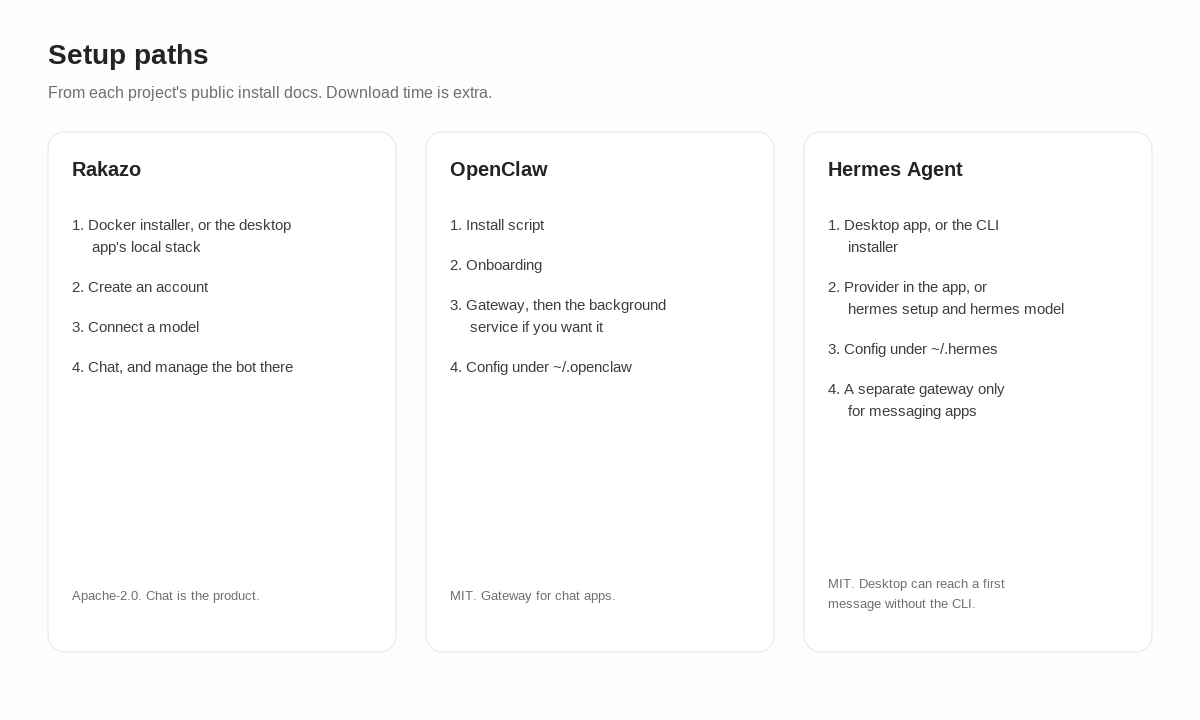
이 중 무엇이 가장 간단하냐는 질문을 자주 받습니다. 솔직한 답은, 이것들이 같은 제품의 설치 프로그램 세 개가 아니라는 것입니다. Rakazo는 지속형 봇을 위한 채팅 애플리케이션입니다. OpenClaw는 채팅 앱을 내 머신의 어시스턴트에 연결하는 게이트웨이입니다. Hermes Agent는 설정 디렉터리를 공유하는 데스크톱 앱과 명령줄 에이전트이며, Telegram, Discord, Slack 등을 쓰고 싶을 때 시작하는 메시징 게이트웨이가 있습니다.
세 가지 모두 직접 관리하는 하드웨어에서 실행할 수 있습니다. 세 가지 모두 설정한 모델 제공자에게 프롬프트를 보냅니다. 이 페이지의 어떤 내용도 시간을 잰 벤치마크가 아닙니다. 아래 단계는 각 프로젝트가 문서화한 것입니다.
여기서 말하는 간단함
짧은 명령어가 간단한 한 주를 뜻하지는 않습니다. 중요한 질문은 첫 답장 이후 에이전트를 어디에서 관리하게 되느냐입니다.
이름, 컴퓨터, 읽을 수 있는 루틴이 있는 봇을 원하고, 그 봇을 웹, 데스크톱, 모바일 앱에서 쓰고 싶다면 Rakazo가 계속 관리할 범위가 더 작습니다. 설치는 Docker, 그다음은 채팅입니다.
이미 Discord, Telegram, WhatsApp, Slack, Signal, iMessage에서 지내고 있고, 그 앱들 뒤에서 내 머신의 프로세스 하나가 일하기를 원한다면, OpenClaw의 Gateway가 이 프로젝트의 핵심입니다. 이 형태의 대가는 온보딩, 백그라운드 서비스, 설정 파일입니다.
네이티브 데스크톱 에이전트를 원한다면, Hermes Desktop은 CLI 없이 시작하는 첫 실행 경로로 문서화되어 있습니다. 빠른 시작이 가르치는 경로는 여전히 CLI이고, 메시징 플랫폼은 또 다른 프로세스입니다. Hermes가 Rakazo보다 “단계가 많다”고 하면 데스크톱 가이드를 무시하는 것입니다. Rakazo가 Hermes보다 “단계가 많다”고 하면 Docker와 계정을 무시하는 것입니다. 사용 환경에 맞는 설치를 고르세요.
Rakazo
Rakazo는 Apache-2.0입니다. 공개 Docker 이미지나 소스 체크아웃을 직접 관리하는 머신에서 실행합니다. 데스크톱 앱은 그 스택을 로컬에서 시작하거나 이미 운영 중인 서버에 연결할 수 있습니다. 호스팅형 Rakazo Cloud는 베타 중입니다.
공개 이미지 설치 프로그램은 빈 디렉터리에서 실행하는 스크립트 하나입니다. 무작위 시크릿으로 .env를 작성하고, 이미지를 내려받고, API, 워커, Postgres, Docker 컴퓨터를 시작합니다. 앱을 열고, 계정을 만들고, 모델을 연결합니다. 처음 가입한 사용자가 배포 소유자입니다. 그다음부터 제품은 채팅입니다. 새 봇이 인터뷰를 진행합니다. 루틴은 Markdown입니다. 봇은 승인을 위해 멈출 수 있고, 작업은 직접 보관하는 감사 로그에 기록됩니다.
모델로는 OpenAI, Anthropic, Google, OpenRouter, Vercel AI Gateway, OpenAI 호환 엔드포인트, 그리고 Ollama, LM Studio, llama.cpp, MLX 같은 로컬 서버를 쓸 수 있습니다. 봇마다 다른 모델을 쓸 수 있습니다. 기본 컴퓨터는 로컬 Docker입니다. E2B, Daytona, CreateOS, Boat는 선택 사항입니다. 명시적으로 지정한 데스크톱 제공자는 호스트에서 실행할 수 있으며, 기본값은 아닙니다.
Slack, WhatsApp, Telegram, Sendblue를 통한 iMessage, Feishu/Lark용 선택형 커넥터가 있습니다. 하지만 봇과 대화하는 주된 방법은 아닙니다. 웹, Electron, Expo 앱이 그 역할을 합니다.
소프트웨어에는 좌석 요금이 없습니다. 모델, 머신, 켜 둔 원격 컴퓨터 비용만 냅니다. 이미지 다운로드 시간은 정해진 숫자가 아닙니다. 셀프 호스팅 AI 에이전트 가이드에 명령어 목록이 있고, 더 자세한 설치 안내는 짧은 설치에 포함되는 것과 포함되지 않는 것을 다룹니다.
OpenClaw
OpenClaw는 MIT이며 OpenClaw Foundation이 관리합니다. 프로젝트는 이 재단을 독립적인 501(c)(3) 단체로 소개합니다. 문서에 따르면 Gateway는 내 컴퓨터나 서버에서 실행하며, 중간에 호스팅 서비스가 없고 소프트웨어 유료 등급도 없습니다.
2026년 10월 7일에 확인한 설치 페이지에 따르면 Node 26을 권장하며, 지원 버전은 Node 24.16+ 또는 Node 26.1+입니다. 설치 스크립트는 OS를 감지하고, Node를 설치할 수 있으며, OpenClaw를 설치한 뒤 온보딩을 시작합니다.
curl -fsSL https://openclaw.ai/install.sh | bash첫 채팅까지는 Gateway를 그 터미널에 띄워 둘 수 있습니다. openclaw gateway install은 LaunchAgent, systemd 사용자 유닛, Windows 예약 작업 형태의 백그라운드 서비스입니다. 이후 변경은 openclaw configure와 ~/.openclaw/openclaw.json으로 합니다. openclaw doctor와 openclaw dashboard도 이 설치와 함께 지내는 데 필요한 부분입니다. 휴대폰 채널은 별도 단계입니다.
채팅 앱이 주요 사용 환경입니다. 문서화된 채널에는 Discord, Google Chat, iMessage, Matrix, Microsoft Teams, Signal, Slack, Telegram, WhatsApp, Zalo, 그리고 플러그인을 통한 기타 채널과 WebChat이 있습니다. 브라우저 Control UI와 iOS 및 Android 노드도 인터페이스에 포함됩니다.
도구로는 브라우저 자동화와 exec가 있습니다. 샌드박싱 문서에 따르면 샌드박싱은 기본적으로 꺼져 있고, Gateway 프로세스는 호스트에 남습니다. 샌드박싱을 켜면 문서화된 백엔드로 Docker, Podman, SSH, OpenShell, Crabbox가 있습니다. 설정을 바꾸지 않는 한 컨테이너인 Rakazo의 컴퓨터처럼 컨테이너를 기대했다면, 이 기본값이 중요합니다.
모델로는 Anthropic, OpenAI, Google이 있고, OpenAI Codex 같은 일부 구독은 OAuth를 지원합니다. 셀프 호스팅 엔드포인트로는 vLLM, SGLang, Ollama, llama.cpp, LM Studio, 그리고 기타 OpenAI 호환 또는 Anthropic 호환 서버가 있으며 페일오버를 지원합니다. 세션, 메모리, 스킬, cron, 훅, 플러그인이 프로젝트에 포함됩니다. 1:1 채팅은 메인 세션을 공유할 수 있습니다. 그룹 채팅은 기본적으로 격리됩니다.
모델과 머신 비용은 직접 냅니다. 프로젝트 문서에 따르면 소프트웨어에는 유료 등급이 없습니다.
Hermes Agent
Hermes Agent는 Nous Research의 오픈소스 에이전트로, MIT 라이선스이며 github.com/NousResearch/hermes-agent에 있습니다. 프로젝트 사이트는 선택형 Nous Portal 크레딧과 클라우드 호스팅도 제공합니다. 이는 선택 사항입니다. 소프트웨어는 내 머신에서 실행할 수 있습니다.
데스크톱 가이드는 macOS, Windows, Linux용 네이티브 앱을 설명합니다. 이 앱은 ~/.hermes/ 아래에서 설정, API 키, 세션, 스킬, 메모리를 CLI와 공유합니다. 같은 가이드에 따르면 첫 실행 온보딩으로 몇 초 만에 첫 메시지까지 갈 수 있고, Choose provider later를 누르면 제공자 설정을 건너뜁니다. 설정에서는 제공자, 모델, 도구, 자격 증명, MCP 서버, 게이트웨이, 세션을 다룹니다. 앱은 자체 로컬 hermes serve 백엔드를 시작합니다. 이 채팅에는 CLI나 웹 대시보드가 필요하지 않습니다.
CLI는 다른 경로이며, 빠른 시작이 주로 다루는 경로입니다. Linux, macOS, WSL2는 install.sh 스크립트를 씁니다. Windows는 PowerShell 스크립트를 씁니다. 그다음 hermes setup에서 Nous Portal을 이용한 Quick Setup, Full Setup, Blank Slate 중 하나를 고르고, hermes model로 제공자를 선택합니다. 시크릿은 ~/.hermes/.env에 들어갑니다. 다른 설정은 ~/.hermes/config.yaml에 들어갑니다. 첫 터미널 채팅은 hermes 또는 hermes --tui입니다.
빠른 시작에는 Nous Portal, OpenAI, Anthropic, OpenRouter, Google, 사용자 지정 OpenAI 호환 엔드포인트, Ollama와 LM Studio 같은 로컬 서버 등 많은 제공자가 나열되어 있습니다. 모델에는 최소 64,000 토큰의 컨텍스트가 필요하다고 합니다. 이는 Rakazo가 아니라 Hermes의 요구 사항입니다.
Telegram, Discord, Slack, WhatsApp, Signal, Email, Teams는 hermes gateway setup과 별도로 시작하는 게이트웨이 프로세스를 사용합니다. 데스크톱 가이드에 따르면 이 메시징 게이트웨이는 앱의 로컬 백엔드와 다른 프로세스입니다. 데스크톱 채팅만 원한다면 실행할 필요가 없습니다. 그 앱들에서 봇을 쓰고 싶다면 실행해야 합니다.
일상적으로는 데스크톱 설정에서 제공자와 세션을 관리합니다. 빠른 시작에 문서화된 CLI 복구 명령어는 hermes doctor, hermes model, hermes setup, hermes gateway status입니다. 도구 접근은 hermes tools입니다. Cron, 스킬, MCP 서버는 추가 설정입니다.
Nous Research는 경험에서 스킬을 만들고, 세션 간 메모리를 유지하며, 예약 작업을 실행할 수 있는 자기 개선형 에이전트라고 설명합니다. 이 페이지는 그 이상의 주장을 반복하지 않습니다. 실제로 제공하는 동작은 그들의 문서를 읽어 보세요.
어떻게 고를까
일이 직접 여는 앱 속의 팀원이라면 Rakazo를 고르세요. 반복되는 브라우저 및 셸 작업, 읽을 수 있는 예약 루틴, 중요한 작업에 대한 승인, 그리고 웹, 데스크톱, 휴대폰에서 같은 봇을 쓰는 경우입니다. 설치 비용은 Docker와 계정입니다. 이후의 비용은 채팅이지, 변경할 때마다 고치는 설정 파일이 아닙니다.
어시스턴트가 이미 쓰는 채팅 앱에 나타나야 하고, Gateway를 실행하고, 서비스로 설치하고, 무언가 어긋나면 ~/.openclaw를 편집할 의향이 있다면 OpenClaw를 고르세요. 샌드박싱은 직접 켜야 합니다. 문서에 따르면 기본적으로 꺼져 있습니다.
네이티브 앱으로 CLI를 배우지 않고 첫 메시지를 보내고 싶다면 Hermes Desktop을 고르세요. 터미널, hermes model, ~/.hermes 아래 파일을 원한다면 Hermes CLI를 고르세요. 메시징 게이트웨이는 그 플랫폼들이 필요할 때만 추가하세요. 데스크톱 경로와 게이트웨이 경로를 하나의 단계 수로 취급하지 마세요.
잘못 판단하기 쉬운 경우가 몇 가지 있습니다. 내 Python 서비스에 컴파일해 넣는 라이브러리가 필요하다면, 이 세 가지 중 어느 것도 그런 라이브러리가 아닙니다. 그래서 LangGraph와 CrewAI는 더 넓은 정리 글에 있습니다. 설치 없는 호스팅형 어시스턴트가 필요하다면 대안 모음의 다른 페이지를 보세요. 그 제품들은 다른 트레이드오프입니다.
이 페이지가 측정하지 않는 것
달러당 토큰 수, 브라우저 안정성, 예약 작업의 성공률은 측정하지 않습니다. 어떤 프로젝트가 모든 구성에서 더 안전하다고 말하지도 않습니다. 샌드박싱을 켠 OpenClaw와 끈 OpenClaw는 위험이 다릅니다. Rakazo의 Docker 컴퓨터와 봇을 원격 VM에 연결한 경우도 위험이 다릅니다. 로컬 모델을 쓰는 Hermes와 호스팅 제공자를 쓰는 Hermes도 위험이 다릅니다.
또한 프로젝트들이 그대로 머문다고 말하지도 않습니다. Node 버전, 설치 프로그램 플래그, 데스크톱 온보딩은 바뀝니다. 출처 목록은 2026년 10월 7일에 이 비교를 확인한 페이지들입니다. 여기의 명령어가 원본 페이지와 다르다면 원본 페이지가 우선입니다.
자주 묻는 질문
Rakazo가 항상 Hermes Desktop보다 단계가 적나요?
아니요. Hermes 데스크톱 가이드에 따르면 첫 실행 온보딩으로 몇 초 만에 첫 메시지까지 갈 수 있고, Choose provider later를 누르면 제공자 설정을 건너뜁니다. Rakazo의 공개 이미지는 여전히 Docker가 이미지를 내려받아 시작해야 하고, 그다음 계정과 모델이 필요합니다. 실제로 쓰고 싶은 앱에 맞는 설치를 고르세요.
소프트웨어 비용을 받는 것이 있나요?
Rakazo는 셀프 호스팅이 무료입니다. 호스팅형 Rakazo Cloud는 베타 중입니다. OpenClaw 문서에 따르면 유료 등급도, 호스팅 서비스도 없습니다. Hermes Agent는 MIT 라이선스이며, 선택형 Nous Portal 크레딧과 클라우드 호스팅도 안내합니다. 모델, 머신, 선택형 컴퓨터 제공자 비용은 여전히 직접 냅니다.
세 가지 모두 Telegram이나 Slack에서 메시지를 보낼 수 있나요?
OpenClaw의 주요 사용 환경은 Gateway를 통한 채팅 앱입니다. Hermes는 메시징 게이트웨이를 쓰며, 데스크톱 가이드는 이를 앱의 로컬 백엔드와 별개의 프로세스로 설명합니다. Rakazo의 선택형 커넥터로 Slack, WhatsApp, Telegram, Sendblue를 통한 iMessage, Feishu/Lark를 연결할 수 있습니다. 이 커넥터는 부가 기능입니다. Rakazo 앱에는 필요하지 않습니다.
이 페이지의 정보는 어디에서 왔나요?
OpenClaw 정보는 2026년 10월 7일에 확인한 docs.openclaw.ai를 따릅니다. Hermes 정보는 Hermes Agent 사이트, 빠른 시작, 데스크톱 가이드를 따릅니다. Rakazo 정보는 이 프로젝트의 셀프 호스팅 가이드를 따릅니다. 명령어에 의존하기 전에 해당 페이지를 확인하세요.