
OpenClaw、Hermes Agent 與 Rakazo 比較:哪一個最容易執行?
比較
| 項目 | Rakazo | OpenClaw | Hermes Agent |
|---|---|---|---|
| 授權 | Apache-2.0 | MIT,OpenClaw Foundation | MIT,Nous Research |
| 主要介面 | 網頁、桌面和行動裝置上的聊天 | 聊天 App 的閘道 | 桌面 App 或 CLI |
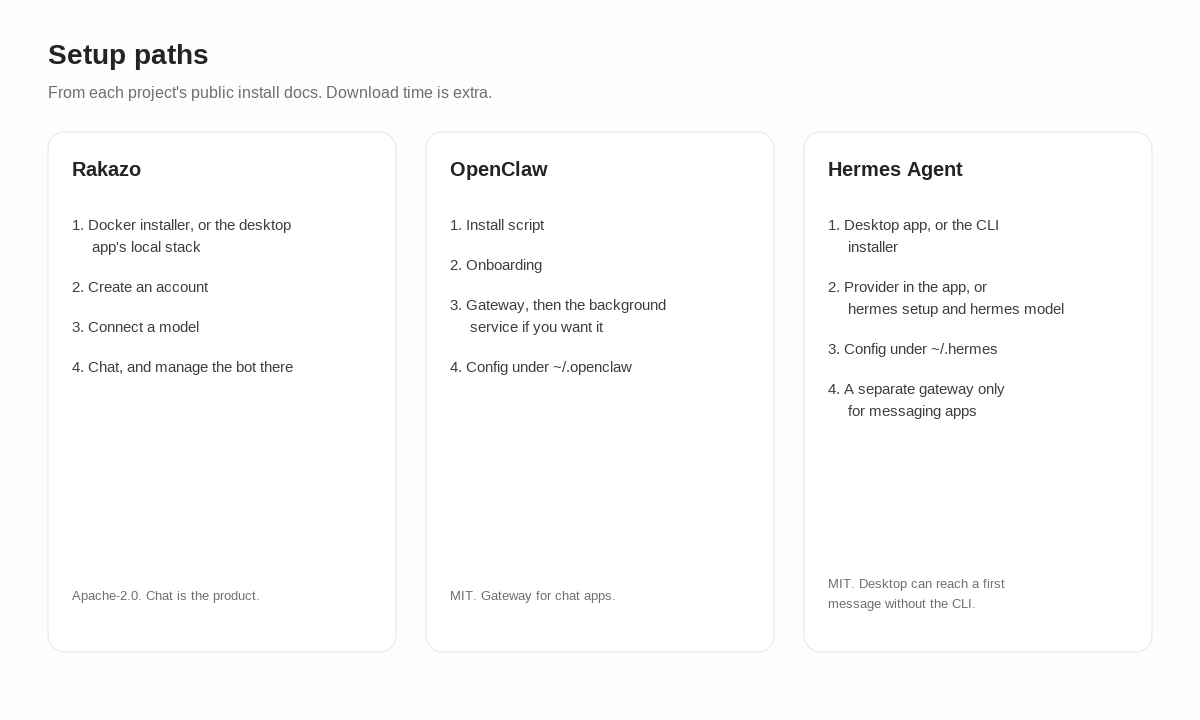
| 安裝 | Docker 安裝程式、帳號、模型 | 安裝腳本、初始設定、閘道 | 桌面 App,或 install.sh 加上 hermes setup |
| 之後要編輯的設定 | 聊天,以及可讀的例行任務 Markdown | ~/.openclaw 和 openclaw configure | ~/.hermes/.env 和 config.yaml,或桌面版設定 |
| 預設沙箱 | 預設使用 Docker 電腦 | 文件表示沙箱預設為關閉 | 桌面 App 中的本機後端 |
大家常問這三者哪一個最容易。老實說,它們並不是同一個產品的三種安裝程式。Rakazo 是給常駐機器人使用的聊天應用程式。OpenClaw 是把聊天 App 連接到你機器上助理的閘道。Hermes Agent 是共用同一個設定目錄的桌面 App 和命令列代理程式,當你想用 Telegram、Discord、Slack 等平台時,再另外啟動訊息閘道。
三者都能在你掌控的硬體上執行,也都會把提示詞送到你設定的模型服務商。本頁沒有任何計時的效能評測。以下步驟都是各專案文件中記載的內容。
這裡說的「最容易」是什麼意思
指令短,不代表接下來一週都很輕鬆。真正有用的問題是:在第一次回覆之後,你要在哪裡管理這個代理程式。
如果你想要一個有名字、有電腦、有可讀例行任務的機器人,並且希望在網頁、桌面和行動 App 裡使用它,Rakazo 需要持續管理的部分比較少。安裝方式是 Docker,然後開始聊天。
如果你平常就在 Discord、Telegram、WhatsApp、Slack、Signal 或 iMessage 上,並希望在自己機器上跑一個程序來支援這些 App,那麼 OpenClaw 的 Gateway 正是這個專案的核心。這種形式的代價是初始設定、背景服務和設定檔。
如果你想要原生的桌面代理程式,Hermes Desktop 的文件記載了一條不需要 CLI 的首次啟動路徑。CLI 仍是快速入門主要教的方式,而訊息平台則是另一個程序。說 Hermes 比 Rakazo「步驟多」,是忽略了桌面版指南。說 Rakazo 比 Hermes「步驟多」,則是忽略了 Docker 和帳號。請讓安裝方式配合你要使用的介面。
Rakazo
Rakazo 採用 Apache-2.0 授權。你可以在自己掌控的機器上執行已發布的 Docker 映像檔,或從原始碼執行。桌面 App 可以在本機啟動整套服務,也可以連接到你已在執行的伺服器。託管版 Rakazo Cloud 目前為 Beta 版。
已發布映像檔的安裝程式是一個在空目錄中執行的腳本。它會寫入含有隨機密鑰的 .env,下載映像檔,並啟動 API、worker、Postgres 和一台 Docker 電腦。你打開 App、建立帳號、連接模型。第一位註冊的使用者就是部署環境的擁有者。接下來,產品就是聊天。新的機器人會先訪問你。例行任務是 Markdown。機器人可以暫停等待核准,所有動作都會記錄在由你保存的稽核日誌中。
支援的模型包括 OpenAI、Anthropic、Google、OpenRouter、Vercel AI Gateway、OpenAI 相容端點,以及 Ollama、LM Studio、llama.cpp 或 MLX 這類本機伺服器。每個機器人都可以使用不同的模型。預設電腦是本機 Docker,E2B、Daytona、CreateOS 和 Boat 則是選用項目。明確指定的桌面服務商可以在主機上執行,但它不是預設選項。
Slack、WhatsApp、Telegram、透過 Sendblue 的 iMessage,以及飛書/Lark 都有選用的連接器。但它們不是你和機器人對話的方式,網頁、Electron 和 Expo App 才是。
軟體本身沒有席位費。你支付的是模型、機器,以及你啟用的任何遠端電腦。下載映像檔的時間沒有固定數字。自行託管 AI 代理程式指南 列出了指令,更完整的安裝說明 則說明了簡短安裝包含和不包含哪些內容。
OpenClaw
OpenClaw 採用 MIT 授權,由 OpenClaw Foundation 管理,專案說明該基金會是獨立的 501(c)(3) 組織。文件表示你可以在自己的電腦或伺服器上執行 Gateway,中間沒有託管服務,軟體本身也沒有付費方案。
2026 年 10 月 7 日查閱的安裝頁面表示建議使用 Node 26,支援的版本為 Node 24.16+ 或 Node 26.1+。安裝腳本會偵測作業系統、可以安裝 Node、安裝 OpenClaw,然後啟動初始設定:
curl -fsSL https://openclaw.ai/install.sh | bash第一次聊天時,Gateway 可以留在那個終端機中。openclaw gateway install 會把它安裝成背景服務,形式可以是 LaunchAgent、systemd 使用者單元或 Windows 工作排程器中的工作。之後的變更透過 openclaw configure 和 ~/.openclaw/openclaw.json 進行。openclaw doctor 和 openclaw dashboard 是日常使用這套安裝時會用到的工具。手機頻道則是另外的步驟。
聊天 App 是主要介面。文件列出的頻道包括 Discord、Google Chat、iMessage、Matrix、Microsoft Teams、Signal、Slack、Telegram、WhatsApp、Zalo,以及透過外掛支援的其他頻道,另外還有 WebChat。介面也包括瀏覽器 Control UI,以及 iOS 和 Android 節點。
工具包括瀏覽器自動化和 exec。沙箱文件表示沙箱預設為關閉,而 Gateway 程序一直留在主機上。啟用沙箱後,文件列出的後端包括 Docker、Podman、SSH、OpenShell 和 Crabbox。如果你原本以為它會像 Rakazo 的電腦一樣預設是容器(除非你自行更改),這個預設值就很重要。
模型包括 Anthropic、OpenAI 和 Google,另外部分訂閱(例如 OpenAI Codex)支援 OAuth。自行託管的端點包括 vLLM、SGLang、Ollama、llama.cpp、LM Studio,以及其他 OpenAI 相容或 Anthropic 相容的伺服器,並支援容錯移轉。工作階段、記憶、技能、cron、hooks 和外掛都是專案的一部分。私訊可以共用一個主要工作階段,群組聊天則預設彼此隔離。
你支付模型和機器的費用。專案文件表示軟體本身沒有付費方案。
Hermes Agent
Hermes Agent 是 Nous Research 的開源代理程式,採用 MIT 授權,位於 github.com/NousResearch/hermes-agent。專案網站也提供選用的 Nous Portal 點數和雲端託管。這些都是選用項目,軟體可以在你的機器上執行。
桌面版指南描述了一款支援 macOS、Windows 和 Linux 的原生 App。它與 CLI 共用 ~/.hermes/ 底下的設定、API 金鑰、工作階段、技能和記憶。同一份指南表示,首次啟動的初始設定可以讓你在幾秒內傳出第一則訊息,而 Choose provider later 會跳過服務商設定。設定涵蓋服務商、模型、工具、憑證、MCP 伺服器、閘道和工作階段。App 會啟動自己的本機 hermes serve 後端。這個聊天不需要 CLI 或網頁儀表板。
CLI 是另一條路徑,也是快速入門著墨最多的部分。Linux、macOS 和 WSL2 使用 install.sh 腳本,Windows 使用 PowerShell 腳本。接著,hermes setup 提供搭配 Nous Portal 的 Quick Setup、Full Setup 或 Blank Slate,hermes model 則用來選擇服務商。機密資訊放在 ~/.hermes/.env,其他設定放在 ~/.hermes/config.yaml。第一次在終端機聊天用的是 hermes 或 hermes --tui。
快速入門列出了許多服務商,包括 Nous Portal、OpenAI、Anthropic、OpenRouter、Google、自訂的 OpenAI 相容端點,以及 Ollama 和 LM Studio 這類本機伺服器。它指出模型至少需要 64,000 個 token 的上下文。這是 Hermes 的需求,不是 Rakazo 的。
Telegram、Discord、Slack、WhatsApp、Signal、Email 和 Teams 使用 hermes gateway setup,以及一個需要另外啟動的閘道程序。桌面版指南表示,這個訊息閘道與 App 的本機後端是不同的程序。如果你只想用桌面聊天,就不必執行它。如果你想讓機器人出現在那些 App 裡,就需要執行。
日常使用時,桌面版設定涵蓋服務商和工作階段。快速入門記載的 CLI 修復指令有 hermes doctor、hermes model、hermes setup 和 hermes gateway status。工具存取用的是 hermes tools。Cron、技能和 MCP 伺服器則需要進一步設定。
Nous Research 將它描述為一個會自我改進的代理程式,能從經驗中建立技能、跨工作階段保留記憶,並能執行排程工作。本頁不會重複比這更廣泛的說法。實際提供的功能請閱讀他們的文件。
如何選擇
如果你要的是在你打開的 App 裡工作的隊友,就選 Rakazo:重複的瀏覽器和 shell 工作、可讀的排程例行任務、重要動作前的核准,以及在網頁、桌面和手機上都是同一個機器人。安裝成本是 Docker 和一個帳號。持續的成本是聊天,而不是每次變更都要改設定檔。
如果你希望助理出現在你已經在用的聊天 App 裡,並且願意執行 Gateway、把它安裝成服務,在出狀況時編輯 ~/.openclaw,就選 OpenClaw。沙箱需要你自己開啟,文件表示它預設為關閉。
如果你想要原生 App,而且不用學 CLI 就能傳出第一則訊息,就選 Hermes Desktop。如果你想用終端機、hermes model 和 ~/.hermes 底下的檔案,就選 Hermes CLI。只有在你想用那些平台時,才加上訊息閘道。不要把桌面版路徑和閘道路徑當成同一套步驟來計算。
有幾種情況很容易判斷錯誤。如果你需要的是能編譯進自己 Python 服務的函式庫,這三者都不是。正因如此,LangGraph 和 CrewAI 收錄在範圍更廣的盤點中。如果你需要免安裝的託管助理,請看替代方案總覽上的其他頁面。那些產品是另一種取捨。
本頁沒有測量的內容
本頁沒有測量每美元能用多少 token、瀏覽器的可靠度,或排程工作的成功率。也沒有說哪個專案在所有設定下都比較安全。開啟沙箱的 OpenClaw 和關閉沙箱的 OpenClaw 風險不同。Rakazo 的 Docker 電腦和把機器人指向遠端虛擬機器的風險不同。使用本機模型的 Hermes 和使用託管服務商的 Hermes 風險也不同。
本頁也不認為這些專案會一直維持現狀。Node 版本、安裝程式參數和桌面版初始設定都會改變。資料來源清單是本比較在 2026 年 10 月 7 日對照查閱的頁面。如果這裡的指令與上游頁面不一致,請以上游頁面為準。
常見問題
Rakazo 的步驟一定比 Hermes Desktop 少嗎?
不一定。Hermes 桌面版指南表示,首次啟動的初始設定可以在幾秒內傳出第一則訊息,而 Choose provider later 會跳過服務商設定。Rakazo 已發布的映像檔仍需要 Docker 來下載和啟動,然後還要建立帳號、設定模型。請選擇符合你想長期使用的 App 的安裝方式。
這些軟體有收費嗎?
Rakazo 可以免費自行託管,託管版 Rakazo Cloud 目前為 Beta 版。OpenClaw 的文件表示沒有付費方案,也沒有託管服務。Hermes Agent 採用 MIT 授權,文件中也提到選用的 Nous Portal 點數和雲端託管。模型、機器和任何選用的電腦服務商仍需付費。
三者都能從 Telegram 或 Slack 傳訊息嗎?
OpenClaw 的主要介面就是聊天 App,透過它的 Gateway 運作。Hermes 使用訊息閘道,桌面版指南說明它是與 App 本機後端分開的程序。Rakazo 的選用連接器可以連接 Slack、WhatsApp、Telegram、透過 Sendblue 的 iMessage,以及飛書/Lark。這些連接器是附加功能,Rakazo App 本身並不需要它們。
本頁的資訊來自哪裡?
OpenClaw 的資訊依據 2026 年 10 月 7 日查閱的 docs.openclaw.ai。Hermes 的資訊依據 Hermes Agent 網站、快速入門和桌面版指南。Rakazo 的資訊依據本專案的自行託管指南。依賴任何指令之前,請先查看這些頁面。