
Docker ile bir yapay zekâ ajanını kendi sunucunuzda nasıl barındırırsınız?
Karşılaştırma
| Yol | Ne yaparsınız | Ne değildir |
|---|---|---|
| Yayımlanmış imajlar | Boş bir dizinde tek bir yükleyici, ardından bir hesap ve bir model. | Sabit bir kurulum süresi vaadi. İmaj indirme süreleri değişir. |
| This computer | Masaüstü uygulaması aynı yayımlanmış imajları yerel olarak başlatabilir. | Herkese açık bir sunucuda gizli değerler kontrol listesini okumanın yerine geçen bir şey. |
| Herkese açık sunucu | Ortam değişkenlerini hazırlayın, HTTPS origin'ini ayarlayın ve loopback 5173'e proxy yapın. | 3100 portunu dışarı açmak. /api'ye web sunucusu proxy yapar. |
| Kaynak koddan kurulum | Rakazo'yu değiştirirken klonlama, env, Postgres ve geliştirme komutları. | Yayımlanmış imajları çalıştırmak için gerekli. |
Başlık, bir kronometre sonucunu değil, yerel kurulumun yapısını anlatıyor. Rakazo’nun yayımlanmış imajları tek bir betikle başlar. Ardından Docker imajları indirir ve süresi değişen kısım bu indirmedir. Uygulama ayağa kalktığında bir hesap oluşturur, bir model bağlarsınız ve ilk sohbet artık ürünün kendisidir. Herkese açık internette bir alan adı, TLS ve gizli değerlerin gözden geçirilmesi ayrı bir iştir.
Bu sayfa kendi sunucunuzda barındırma kılavuzunu ve kendi sunucunuzda yapay zekâ ajanı sayfasını takip eder. Bir komut değişirse başvuru kaynağı onlardır.
Neyi çalıştırıyorsunuz?
Giriş yapılan bir Rakazo kurulumu statik bir site değildir. Kılavuz; sürekli çalışan bir API, bir Graphile Worker, Postgres ve bir bilgisayar sağlayıcısı tarif eder. Bilgisayar varsayılan olarak Docker’dır. E2B, Daytona, CreateOS ve Boat, her biri kendi API anahtarını kullanan isteğe bağlı uzak bilgisayarlardır. Web uygulaması, Electron masaüstü uygulaması ve Expo mobil uygulaması bu API’nin istemcileridir.
Postgres, bot dosyaları, tarayıcı profilleri ve denetim günlüğü, sizin işlettiğiniz makinede kalır. Bir model sağlayıcısına gönderdiğiniz içerik, o sağlayıcı tarafından kendi koşulları altında işlenir. Sağlayıcıyı ve anahtarları siz seçersiniz. Açık kaynaklı yazılım için kullanıcı başı ücret yoktur. Model sağlayıcısına ve açtığınız uzak bilgisayarlara ödeme yaparsınız.
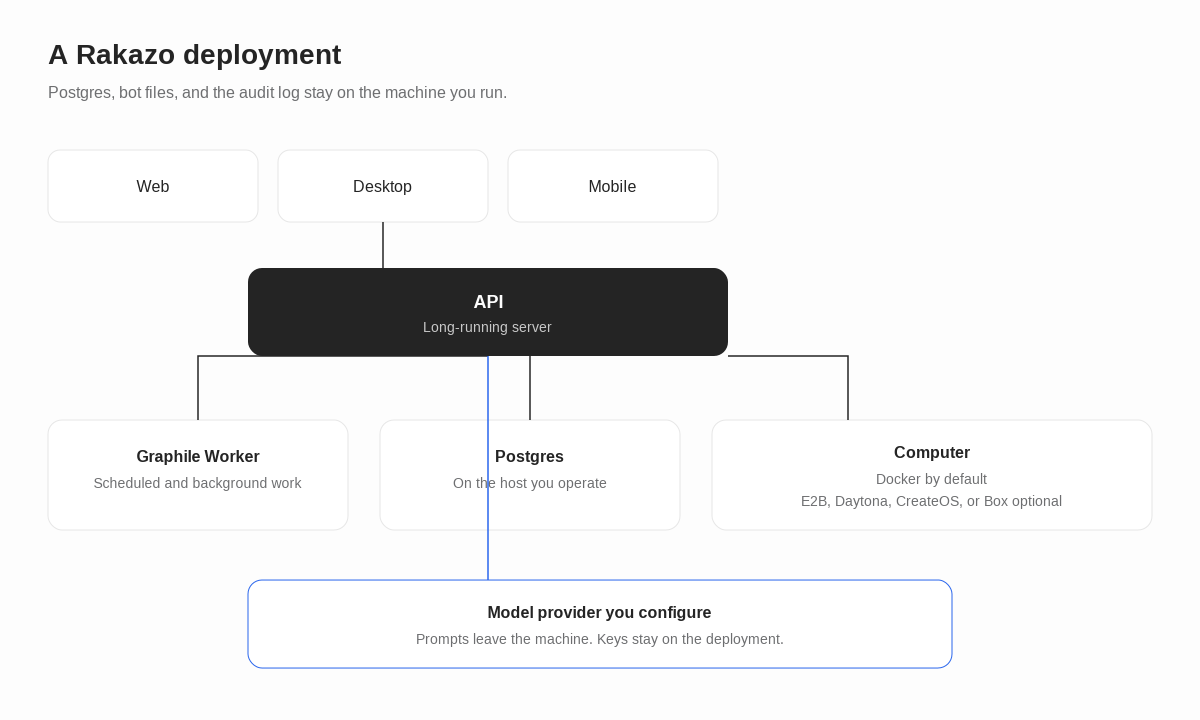
Yazılım Apache-2.0 lisanslıdır. Bu kurulum, beta aşamasındaki Rakazo Cloud ile aynı ürünü çalıştırır.
Makinenin ihtiyaçları
Yayımlanmış imajlar için kılavuz Docker Engine 26 veya üzerini ister, çünkü bot ana dizin volume’ları API 1.45 alt yollarını kullanır. Ayrıca Compose eklentisi, curl ve OpenSSL gerekir. Bu yol için Node.js kurmazsınız.
Kaynak koddan kurulum farklıdır. 24.x serisinde Node.js 24.15.0 veya üzerini ya da Node.js 26 veya üzerini, ayrıca pnpm 12 ve Docker’ı ister. Node.js 25.x desteklenmez. Bu yolu Rakazo’yu geliştirirken kullanın. Yayımlanmış imajları çalıştırmak için gerekli değildir.
Yayımlanmış imajları kurun
Rakazo’yu çalıştıracak makinedeki boş bir dizinde:
mkdir -p rakazo && cd rakazo &&
curl -fsSLO https://raw.githubusercontent.com/elie222/rakazo/main/infra/compose/install-images.sh &&
bash install-images.sh
Yükleyici Compose dosyasını ve .env.images.example dosyasını indirir, rastgele gizli değerlerle .env dosyasını oluşturur ve Rakazo’yu başlatır. Yeniden çalıştırırsanız mevcut .env dosyasını korur. Varsayılan imaj etiketi latest’tir ve linux/amd64 ile linux/arm64 için kararlı sürümleri takip eder. Kararlı bir sürümün mevcut olması gerekir; kurulum main derlemelerine geri dönmez. Siz etkinleştirmedikçe otomatik güncellemeler kapalıdır.
İlk başlatmadan önce herkese açık URL’yi, imaj etiketini veya isteğe bağlı bir sağlayıcıyı ayarlamak istiyorsanız bash install-images.sh --prepare-only komutunu çalıştırın, .env dosyasını düzenleyin ve ardından bash install-images.sh komutunu tekrar çalıştırın. --prepare-only ve --local seçenekleri birlikte kullanılabilir.
SANDBOX_PROVIDER varsayılan olarak docker’dır. İmajların Compose dosyası, dahili ağda bir sandbox supervisor çalıştırır ve bilgisayar imajını indirir. Kaydolma ve yerel Docker bilgisayarları bir E2B hesabı olmadan çalışır. Yayımlanmış imajlar yapısı her sağlayıcı için SANDBOX_SUPERVISOR_TOKEN gerektirir. Boş bırakırsanız Compose, token’sız bir supervisor başlatmak yerine güvenli şekilde başarısız olur.
http://127.0.0.1:5173 adresini açın. İlk kaydolan kullanıcı, kurulumun sahibi olur. Uygulamada bir model bağlayın veya başlatmadan önce OPENROUTER_API_KEY değerini ayarlayın. Yerel Docker bilgisayarları varsayılan olarak açıktır.
Değişken olan kısım imaj indirmedir. Hızlı bir bağlantı ve dolu bir önbellek; yavaş bir ağda uygulamayı, bilgisayar imajını ve Postgres’i ilk kez indiren bir dizüstü bilgisayardan daha çabuk biter.
Bir bot oluşturun
Hesap oluştuktan sonra ürün sohbettir. Yeni bir bot sizden bir ad, bir unvan ve bir açıklama ister; ekip bilgisayarını paylaşıp paylaşmayacağını veya kendine ait özel bir bilgisayar alıp almayacağını siz seçersiniz. Aşağıdaki form, demo verilerle doldurulmuş gerçek bot oluşturma ekranıdır. Görüntüdeki hiçbir şey bir müşteri hesabı değildir.
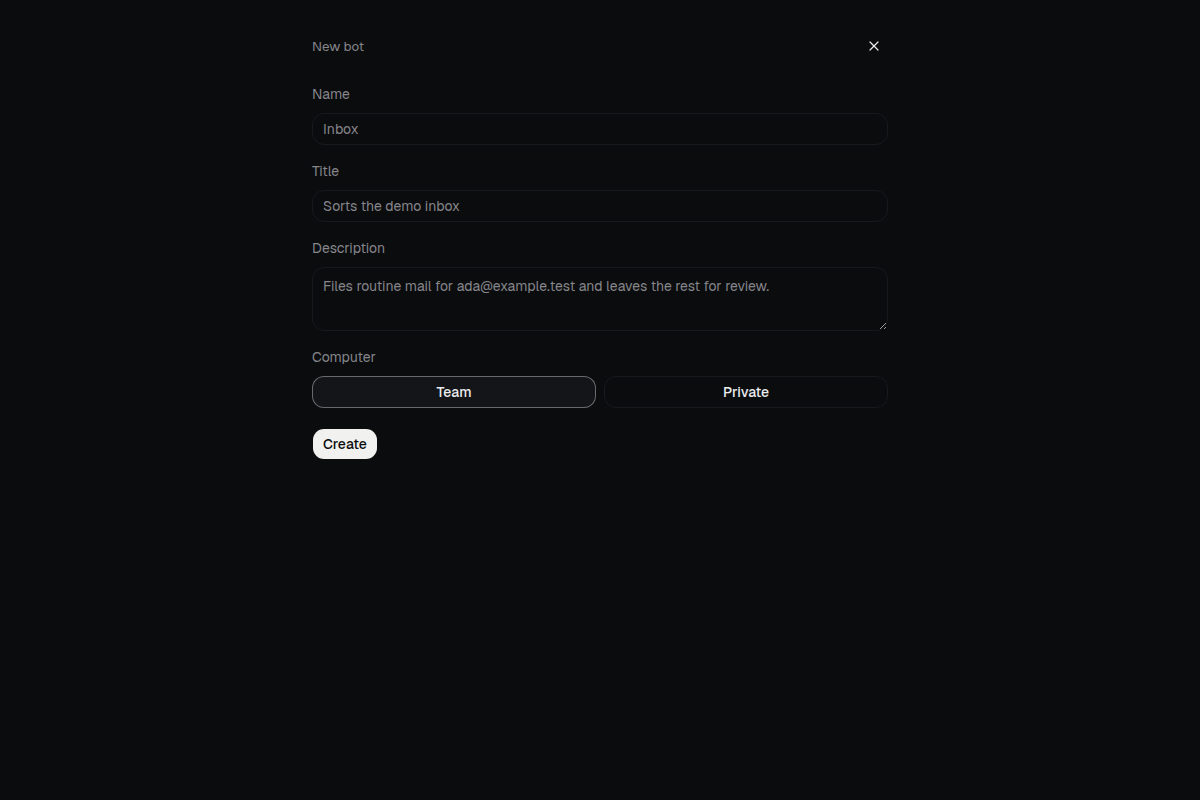
Bot kendi sohbetlerini, hafızasını, rutinlerini ve geçmişini saklar. Onu web, masaüstü ve mobil istemcilerdeki aynı sohbetten yönetirsiniz.
Bir model seçin
Desteklenen bağlantılar arasında OpenAI, Anthropic, Google, OpenRouter ve Vercel AI Gateway bulunur. OpenAI uyumlu bir uç nokta da çalışır; Ollama, LM Studio, llama.cpp veya MLX gibi yerel bir model sunucusu da. Her bot farklı bir model kullanabilir; böylece ucuz bir model ön eleme yaparken başka bir model yazabilir.
Model ayarı, botun gelişmiş ayarlarındadır. Menü, gerçekten bağlı olan kimlik bilgilerine ait modelleri listeler. Görüntüde kurgusal bir OpenAI kimlik bilgisi ve iki katalog kimliği kullanılmıştır. Bu bir sağlayıcı önerisi değildir ve sizin anahtarınız değildir.
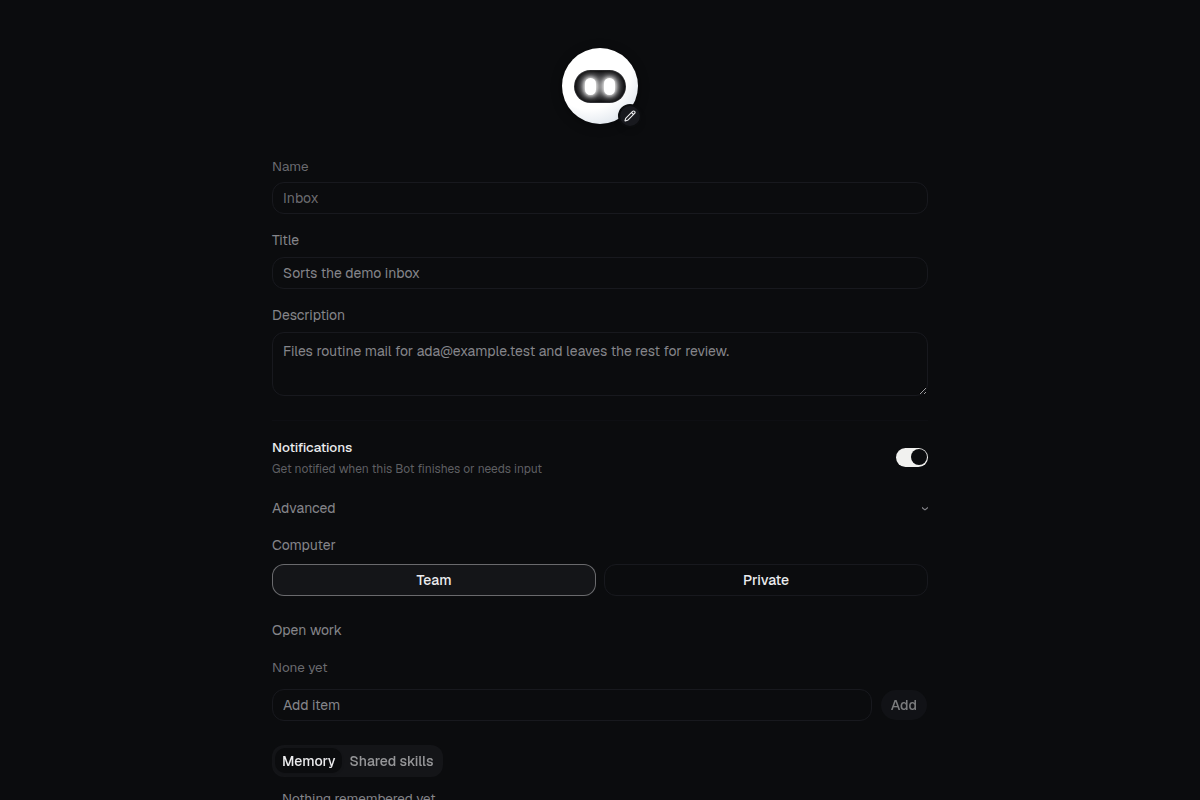
Bağlayıcı kimlik bilgileri sunucuda şifrelenir ve API tarafından geri döndürülmez. Model istemleri ise yine de makineden çıkar, çünkü sağlayıcının onları görmesi gerekir. Bu kabul edilemezse botu kendi çalıştırdığınız yerel bir sunucuya yönlendirin.
Bir rutin kaydedin
Rutinler okunabilir Markdown’dır. Bir rutini bir zamanlamayla, bir webhook ile veya bağladığınız bir mesaj sağlayıcısından çalıştırabilirsiniz. Bu metni okuyup değiştirdiğiniz yer düzenleyicidir. Görüntü, uydurma bir talimatla hafta içi bir gelen kutusu kontrolünü gösterir. Herhangi bir posta kutusuna bağlanmaz.
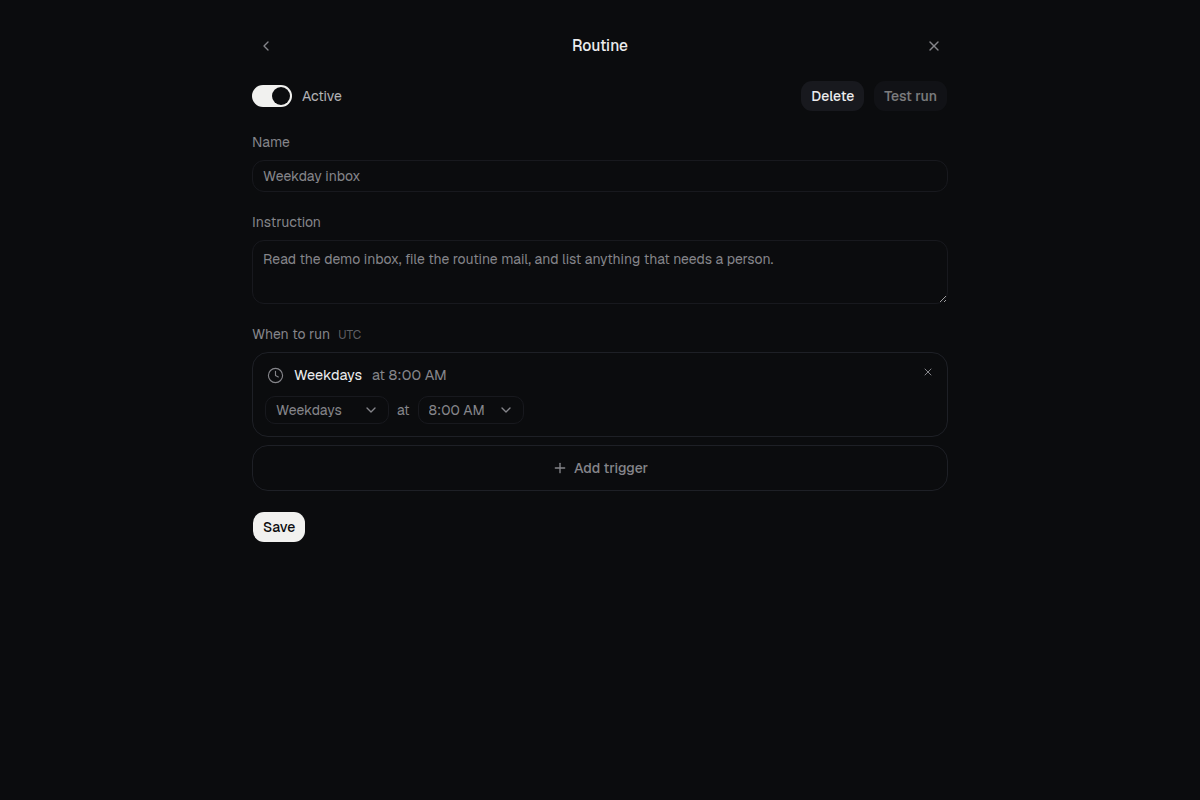
Bir zamanlama tek başına yeni izinler vermez. İş, sizin belirlediğiniz bir sınırı aştığında bot yine durur.
Onaylar
Onay, sohbetteki bir karttır. Bot işlemi belirtir, ayrıntıyı gösterir ve bekler. Bir kez izin verin, o araca her zaman izin verin veya reddedin. İşlem, kurulumdaki bir denetim günlüğüne kaydedilir. Görseldeki kart, ada@example.test adresine bir demo yanıttır. Gönderilmemiştir.
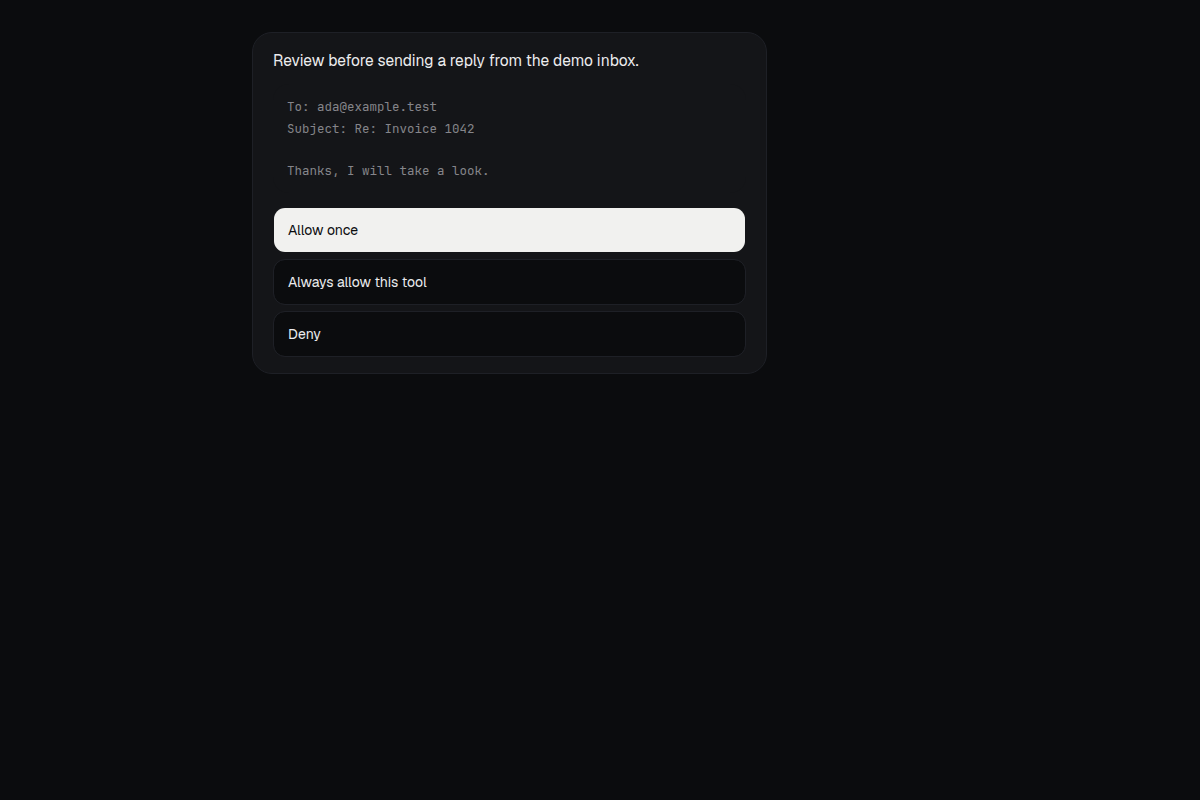
İsteğe bağlı bağlayıcılar Slack, WhatsApp, Telegram, Sendblue üzerinden iMessage ve Feishu/Lark’ı bağlayabilir. Bunlar ek özelliklerdir. Rakazo uygulamalarındaki sohbet bunları gerektirmez.
Makine bir sunucu olduğunda
Dizüstü bilgisayarınızı kapattıktan sonra da botların çalışmaya devam etmesi gerekiyorsa aynı yükleyiciyi bir VPS’te kullanın. İmajların Compose dosyası web uygulamasını loopback 127.0.0.1:5173 adresine bağlar. TLS’yi ana makinede sonlandırın ve oraya proxy yapın. 3100 portunu dışarı açmayın. /api’ye web sunucusu proxy yapar.
RAKAZO_HOST değerini alan adına ayarlayın. BETTER_AUTH_URL, WEB_ORIGIN ve API_URL değerlerini aynı https:// origin’ine ayarlayın. Yerel Docker yerine uzak bir bilgisayar için SANDBOX_PROVIDER değerini e2b, daytona, createos veya boat olarak ayarlayın ve o sağlayıcının anahtarını ekleyin.
Minimal bir Caddy sitesi, 127.0.0.1:5173 adresine yönelik bir ters proxy’dir. Örnek alan adını kendinizinkiyle değiştirin. Masaüstü istemcileri https:// adresiyle Existing instance seçeneğini kullanmalıdır. HTTP yalnızca loopback ve özel LAN adresleri için kabul edilir. Masaüstü uygulamasındaki This computer seçeneği, yayımlanmış imajları o makineye Docker Compose ile kurar; bir geliştirme sunucusunun yanında çalışabilmesi için varsayılan olarak 45173 portunu kullanır.
Mobil uygulamada giriş ekranında Use a custom server seçeneğine dokunun ve WEB_ORIGIN ile aynı HTTPS origin’ini girin.
Herkese açık bir kurulumun yerel betikle aynı iş olmamasının nedeni bu sunucu yoludur. Bir alan adı, bir TLS sonlandırıcı, kimlerin kaydolabileceği ve gizli değerlerin nerede tutulacağı konusunda seçim yaparsınız. Gizli değerler kontrol listesi bu değerleri ve nasıl kurtarılacaklarını listeler. Kısıtlı ağ kılavuzu ise yükleyici veya imaj indirme engellendiğinde kullanılacak yansıları anlatır.
Kaynak koddan yalnızca geliştirme yapıyorsanız kurun
Depoyu klonlayın, .env.example dosyasını .env olarak kopyalayın ve POSTGRES_PASSWORD ile POSTGRES_APP_PASSWORD değerlerini, DATABASE_MIGRATION_URL ve DATABASE_URL içinde de yer alan, URI’de güvenle kullanılabilen rastgele değerlere ayarlayın. BETTER_AUTH_SECRET, ENCRYPTION_KEY ve SCREEN_PROXY_SECRET değerlerini birbirinden bağımsız, uzun rastgele değerlere ayarlayın. Docker sandbox’ları kendi SANDBOX_SUPERVISOR_TOKEN değerine ihtiyaç duyar. Bunları git’te değil, .env dosyasında tutun.
Docker Desktop ile ana makine tarafında geliştirme için SANDBOX_CONTROL_VIA_LOOPBACK=true ayarlayın; böylece supervisor, kontrol hizmetini bir loopback portunda yayınlar. Supervisor Compose içinde çalışıyorsa bunu ayarlamayın. docker compose down -v Postgres verilerini siler.
Rakazo’yu çalıştırmak için yayımlanmış imajlar yeterlidir. Kaynak kod yolu, onu değiştirmek içindir.
İlk öğleden sonra atlayabilecekleriniz
Yedekleme, güncellemeler, kayıt izin listeleri, SMTP ve ana makine sıkılaştırması tam kılavuzda yer alır, çünkü başkalarının erişebildiği bir sunucuda önemlidirler. Bir botun loopback üzerinde yanıt verdiğini görmek için gerekli değildirler. Kurulumu bir alan adına taşımadan önce onları okuyun.
İndirmeler başarısız olursa durun ve aynı curl komutunu tekrar denemek yerine kısıtlı ağ kılavuzunu kullanın. Bir gizli değer commit’lendiyse veya bir sohbete yapıştırıldıysa, onu yerinde düzenleyip umut etmek yerine kontrol listesine göre yenileyin.
Masaüstü uygulamasındaki This computer seçeneği, sizin için başlatılan aynı yayımlanmış imajlardır. Docker ihtiyacını ortadan kaldırmaz. Barındırılan bir model seçtiğinizde istemlerin makinede kalmasını sağlamaz.
Diğer ajanlarla kıyaslandığında
OpenClaw ve Hermes Agent da açık kaynaklıdır ve sizin kontrol ettiğiniz donanımda çalışabilir. Kurulum belgeleri bir gateway veya bir masaüstü uygulaması ve bir CLI ile ana dizin altındaki yapılandırma dosyalarını tarif eder. Rakazo’nun yayımlanmış imajlar yolu yukarıdaki betik, ardından sohbettir. Bu üçünün karşılaştırması bir yarış değil, bu yapı farkı hakkındadır.
Hedefiniz loopback üzerindeki ilk sohbetse yayımlanmış imajlarla kalın, sahip hesabını oluşturun ve bir model bağlayın. Hedefiniz herkese açık bir URL ise yükleyici bittikten sonra TLS ve gizli değerler kontrol listesi için zaman ayırın.
SSS
Kurulum ne kadar sürer?
Komutlar kısadır. Docker'ın uygulama imajını, bilgisayar imajını ve Postgres'i indirmesi gerekir; bu bekleme makineye ve ağa bağlıdır. Bu kılavuz ölçülmüş bir süre vermez.
Yayımlanmış imajlar için Node.js gerekir mi?
Hayır. Yayımlanmış imajlar yolu için Docker Engine 26 veya üzeri, Compose eklentisi, curl ve OpenSSL gerekir. Node.js, kaynak koddan kurulum içindir.
Veriler nerede tutulur?
Postgres, bot dosyaları, tarayıcı profilleri ve denetim günlüğü, sizin çalıştırdığınız kurulumda kalır. Bir model sağlayıcısına gönderdiğiniz istemler o sağlayıcı tarafından işlenir.
Barındırılan Rakazo Cloud gerekli mi?
Hayır. Kendi sunucunuzda barındırdığınızda aynı ürünü çalıştırırsınız. Kendiniz çalıştırmak istemezseniz Rakazo Cloud beta aşamasındadır.
Kaynaklar
- Rakazo kendi sunucunuzda barındırma kılavuzu
- Kendi sunucunuzda yapay zekâ ajanı
- Kendi sunucunuzda barındırma için gizli değerler kontrol listesi