
如何用 Docker 自托管 AI 智能体
对比
| 方式 | 你要做什么 | 它不是什么 |
|---|---|---|
| 已发布镜像 | 在空目录中运行一个安装脚本,然后创建账号、连接模型。 | 不保证固定的安装时长。镜像拉取时间因环境而异。 |
| This computer | 桌面应用可以在本机启动同样的已发布镜像。 | 不能代替你在公网服务器上阅读密钥检查清单。 |
| 公网服务器 | 准备好环境变量,设置 HTTPS 源地址,并反向代理回环地址的 5173 端口。 | 不要暴露 3100 端口。Web 服务器会代理 /api。 |
| 源码检出 | 在需要修改 Rakazo 时,克隆仓库、配置环境变量、准备 Postgres 并运行开发命令。 | 运行已发布镜像时并不需要。 |
标题描述的是本地安装的形态,而不是秒表计时结果。Rakazo 的已发布镜像只需一个脚本就能启动。随后 Docker 会下载镜像,这一步的耗时因环境而异。应用启动后,你创建账号、连接模型,第一次聊天就是产品本身。配置公网域名、TLS 和检查密钥,则是另一项工作。
本文依据 自托管指南 和 自托管 AI 智能体页面 编写。如果命令有变,请以它们为准。
你运行的是什么
一个可登录的 Rakazo 部署不是静态网站。指南中描述的组成包括:一个长期运行的 API、一个 Graphile Worker、Postgres,以及一个计算机提供方。计算机默认使用 Docker。E2B、Daytona、CreateOS 和 Boat 是可选的远程计算机,各自需要自己的 API 密钥。网页应用、Electron 桌面应用和 Expo 移动应用都是这个 API 的客户端。
Postgres、Bot 文件、浏览器配置文件和审计日志都保留在你运维的机器上。你发送给模型服务商的内容,会由该服务商按其条款处理。服务商和密钥都由你选择。开源软件本身不按席位收费。你只需向模型服务商以及你启用的远程计算机付费。
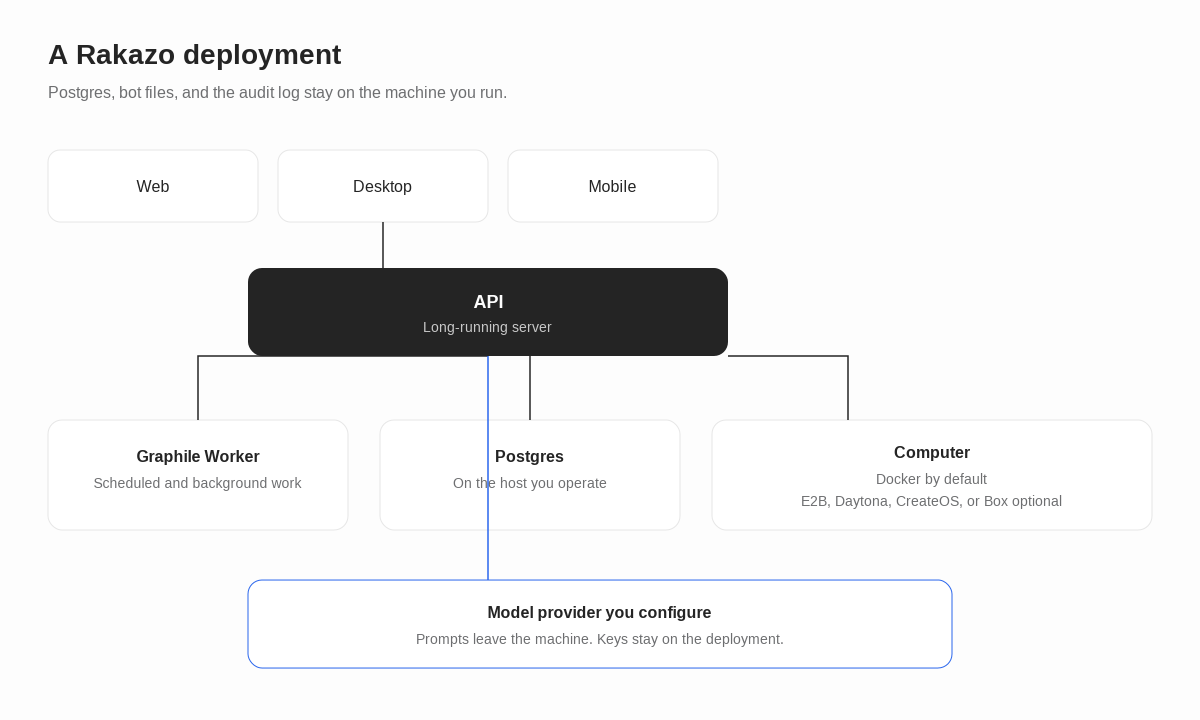
该软件采用 Apache-2.0 许可证。这样安装后运行的产品与 Rakazo Cloud 相同,后者目前处于测试阶段。
机器需要什么
使用已发布镜像时,指南要求 Docker Engine 26 或更高版本,因为 Bot 的主目录卷使用了 API 1.45 的子路径功能。你还需要 Compose 插件、curl 和 OpenSSL。这种方式不需要安装 Node.js。
从源码检出则不同。它需要 24.x 系列中 24.15.0 或更高版本的 Node.js,或者 Node.js 26 及以上,另外还需要 pnpm 12 和 Docker。不支持 Node.js 25.x。开发 Rakazo 时才用这种方式,运行已发布镜像并不需要它。
安装已发布镜像
在要运行 Rakazo 的机器上,从一个空目录开始:
mkdir -p rakazo && cd rakazo &&
curl -fsSLO https://raw.githubusercontent.com/elie222/rakazo/main/infra/compose/install-images.sh &&
bash install-images.sh
安装脚本会下载 Compose 文件和 .env.images.example,生成带随机密钥的 .env,然后启动 Rakazo。再次运行时,它会保留现有的 .env。默认镜像标签是 latest,跟随 linux/amd64 和 linux/arm64 的稳定版发布。必须已有稳定版;安装过程不会退回到 main 分支的构建。自动更新默认关闭,除非你主动开启。
如果你想在首次启动前设置公网 URL、镜像标签或某个可选服务商,先运行 bash install-images.sh --prepare-only,编辑 .env,再运行一次 bash install-images.sh。--prepare-only 和 --local 两个参数可以同时使用。
SANDBOX_PROVIDER 默认为 docker。镜像版的 Compose 文件会在内部网络上运行一个沙箱监管进程,并拉取计算机镜像。注册账号和使用本地 Docker 计算机都不需要 E2B 账号。无论使用哪个提供方,已发布镜像的部署都要求设置 SANDBOX_SUPERVISOR_TOKEN。如果留空,Compose 会安全地拒绝启动,而不是启动一个没有令牌的监管进程。
打开 http://127.0.0.1:5173。第一个注册的用户会成为部署的所有者。在应用里连接一个模型,或者在启动前设置 OPENROUTER_API_KEY。本地 Docker 计算机默认开启。
镜像拉取是耗时不定的部分。网络快、缓存已预热的机器会更快完成;网络慢的笔记本首次拉取应用、计算机镜像和 Postgres 则会更慢。
创建一个 Bot
账号创建好之后,产品就是聊天。新建 Bot 时需要填写名称、头衔和描述,并选择它是共享团队计算机,还是使用一台私人计算机。下图是真实的创建 Bot 界面,填的是演示数据。截图中没有任何客户账号。
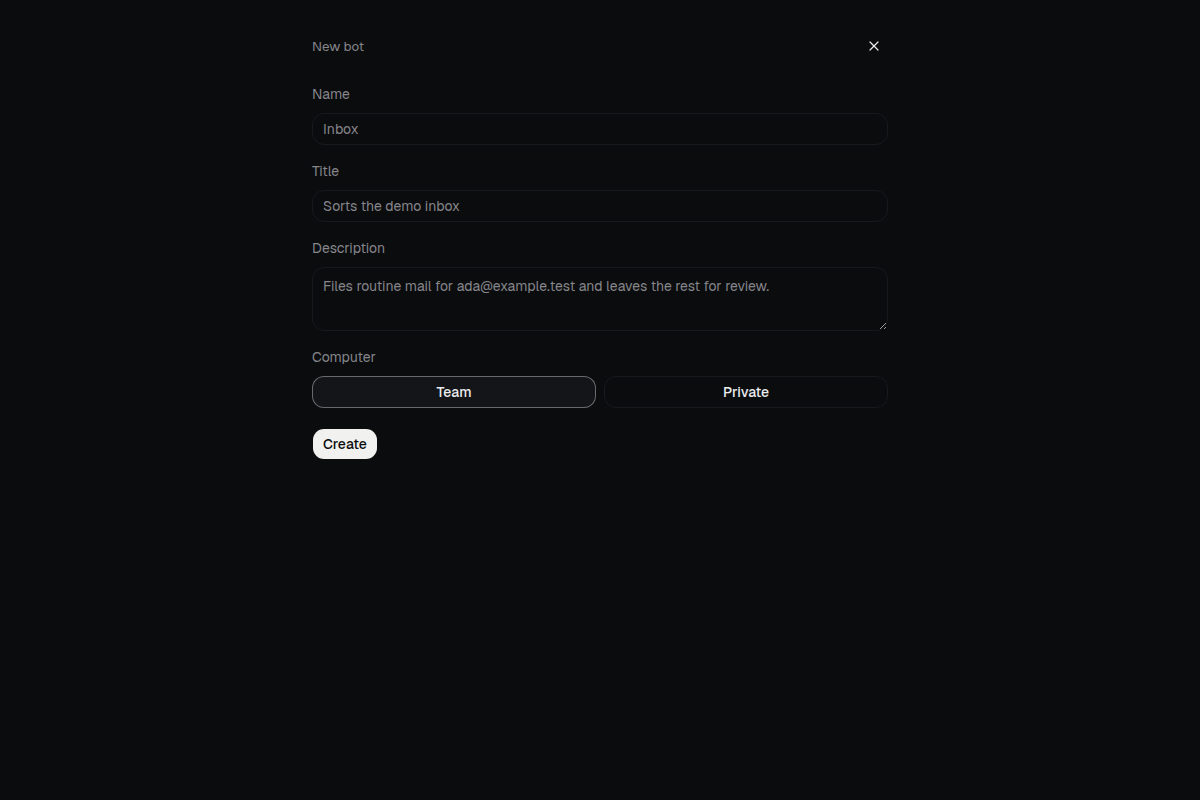
每个 Bot 都保留自己的对话、记忆、例行任务和历史记录。你可以在网页、桌面和移动客户端的同一个聊天里管理它。
选择模型
支持的连接包括 OpenAI、Anthropic、Google、OpenRouter 和 Vercel AI Gateway。OpenAI 兼容的端点也可以使用,Ollama、LM Studio、llama.cpp 或 MLX 这类本地模型服务同样可以。每个 Bot 可以使用不同的模型,所以可以让便宜的模型做分拣,另一个模型来写作。
模型设置位于 Bot 的高级设置中。菜单只列出已实际连接的凭据所对应的模型。截图使用的是一个虚构的 OpenAI 凭据和两个目录 ID。这不代表推荐某家厂商,也不是你的密钥。
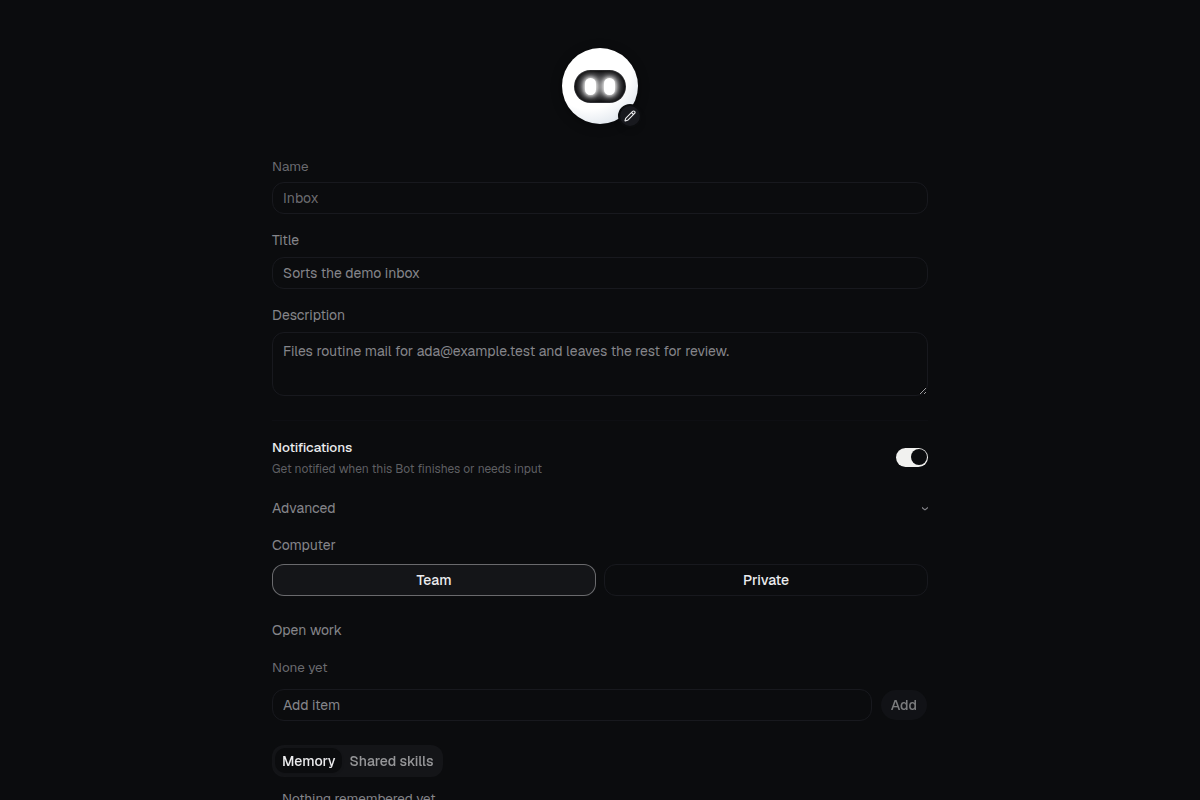
连接器凭据在服务器上加密存储,API 不会返回它们。模型提示词仍会离开这台机器,因为服务商必须看到它们。如果你不能接受这一点,就把 Bot 指向你自己运行的本地服务。
保存一个例行任务
例行任务是可读的 Markdown。你可以按计划运行,也可以由 Webhook 或你连接的消息服务触发。在编辑器里就能阅读和修改这段文本。截图是一个工作日检查收件箱的例行任务,指令是虚构的,并没有连接任何邮箱。
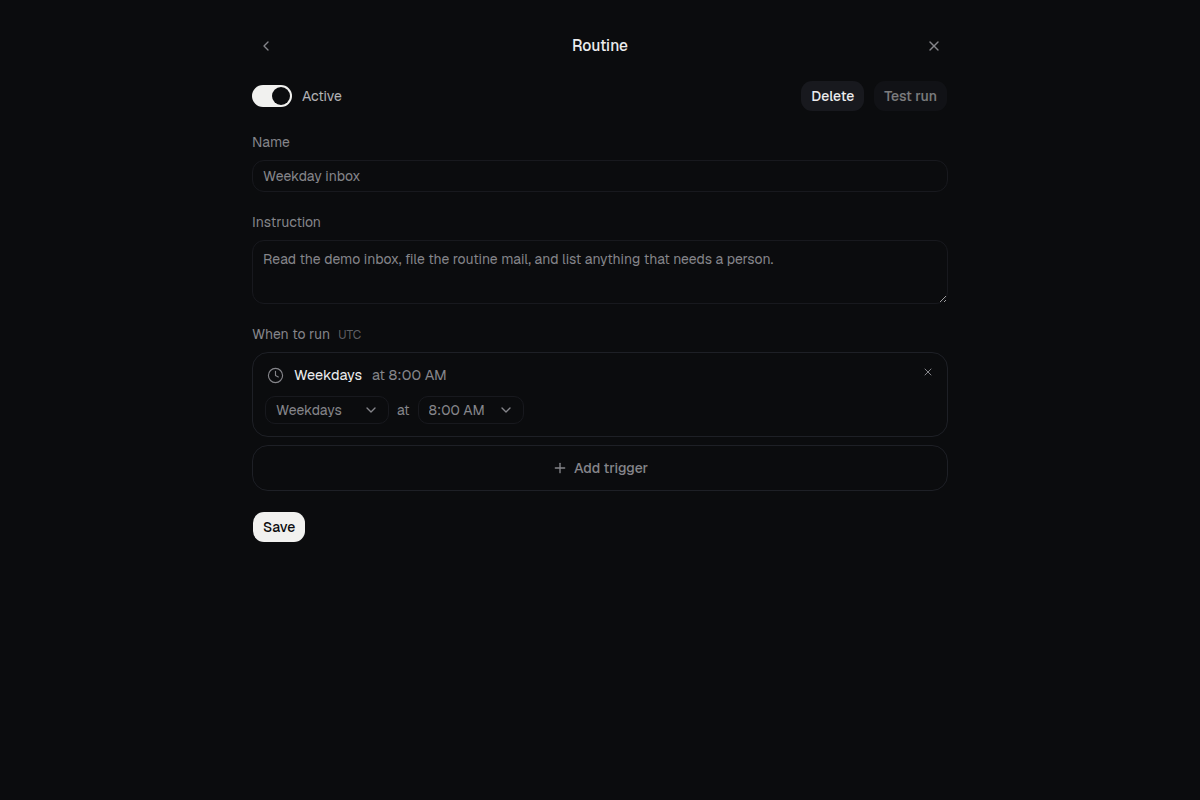
设置计划本身不会授予新的权限。当工作越过你设定的边界时,Bot 仍会停下来。
审批
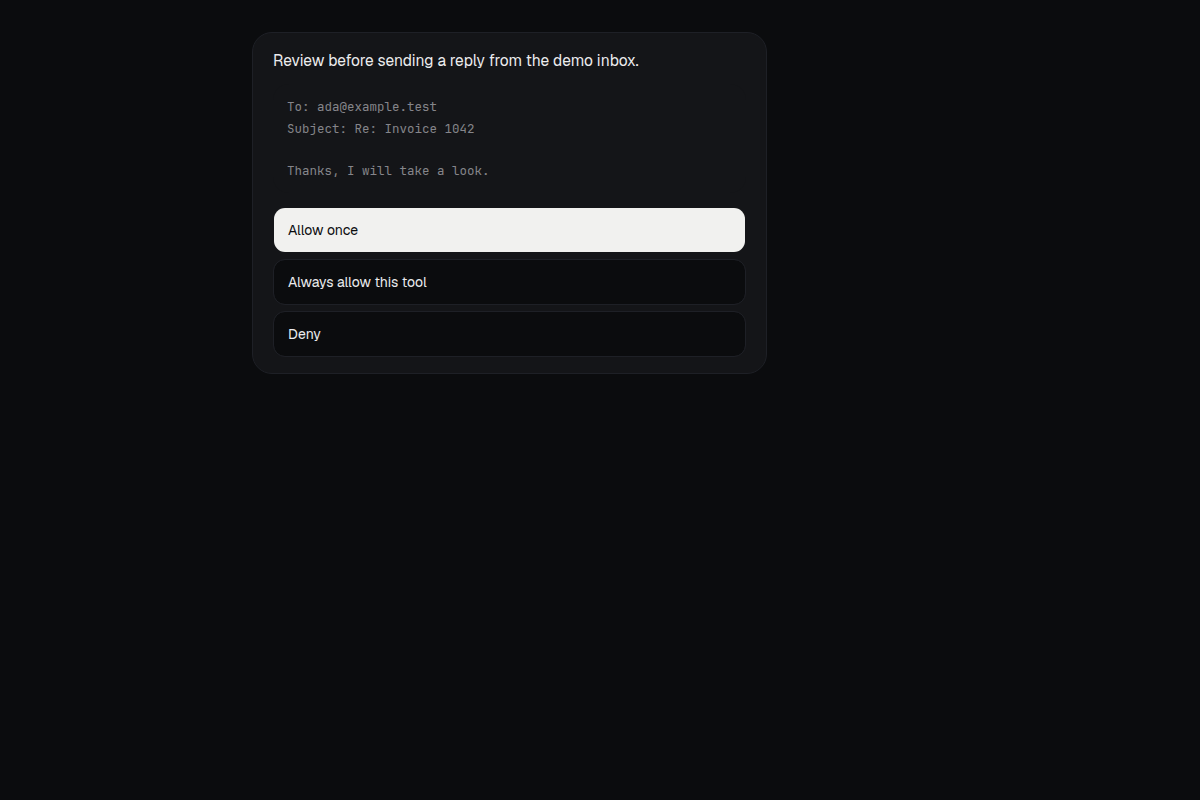
审批是线程中的一张卡片。Bot 会说明要执行的操作,展示细节,然后等待。你可以允许一次、始终允许该工具,或拒绝。操作会记录在部署上的审计日志中。图中的卡片是一封发给 ada@example.test 的演示回复,并没有真正发送。
可选的连接器可以接入 Slack、WhatsApp、Telegram、通过 Sendblue 接入的 iMessage,以及飞书/Lark。这些都是附加功能,在 Rakazo 应用里聊天并不需要它们。
当机器是一台服务器时
如果你希望合上笔记本后 Bot 仍然继续运行,可以在 VPS 上使用同一个安装脚本。镜像版 Compose 会把网页应用绑定到回环地址 127.0.0.1:5173。在主机上终止 TLS 并反向代理到这里。不要暴露 3100 端口,Web 服务器会代理 /api。
把 RAKAZO_HOST 设置为你的域名。把 BETTER_AUTH_URL、WEB_ORIGIN 和 API_URL 设置为同一个 https:// 源地址。如果要用远程计算机代替本地 Docker,把 SANDBOX_PROVIDER 设置为 e2b、daytona、createos 或 boat,并添加对应服务商的密钥。
一个最简单的 Caddy 站点,就是反向代理到 127.0.0.1:5173。把示例域名换成你自己的。桌面客户端应选择 Existing instance 并填写 https:// 地址。HTTP 只允许用于回环地址和私有局域网地址。桌面应用中的 This computer 会在本机用 Docker Compose 安装已发布镜像,默认使用 45173 端口,这样可以和开发服务器并存。
在移动应用的登录界面,点按 Use a custom server,然后填写与 WEB_ORIGIN 相同的 HTTPS 源地址。
正因为有这些服务器配置,公网安装和运行本地脚本不是同一件事。你需要选定域名、TLS 终止方式、允许谁注册,以及密钥存放在哪里。密钥检查清单 列出了这些值以及如何恢复它们。如果安装脚本或镜像拉取被拦截,受限网络指南 介绍了如何使用镜像源。
只有在开发时才从源码安装
克隆仓库,把 .env.example 复制为 .env,并把 POSTGRES_PASSWORD 和 POSTGRES_APP_PASSWORD 设置为 URI 安全的随机值,这两个值也要出现在 DATABASE_MIGRATION_URL 和 DATABASE_URL 中。把 BETTER_AUTH_SECRET、ENCRYPTION_KEY 和 SCREEN_PROXY_SECRET 分别设置为互不相同的长随机值。Docker 沙箱需要单独的 SANDBOX_SUPERVISOR_TOKEN。这些值都放在 .env 里,不要提交到 git。
如果在主机上用 Docker Desktop 开发,设置 SANDBOX_CONTROL_VIA_LOOPBACK=true,让监管进程在回环端口上发布其控制服务。当监管进程在 Compose 内运行时,不要设置它。docker compose down -v 会删除 Postgres 数据。
运行 Rakazo 只需要已发布镜像。源码方式是用来修改它的。
第一个下午可以先跳过什么
备份、升级、注册白名单、SMTP 和主机加固都写在完整指南里,因为在其他人能访问的服务器上它们很重要。但要在回环地址上看到 Bot 回复,并不需要这些。在把部署放到域名上之前,再去读它们。
如果下载失败,先停下来,改用受限网络指南,而不是反复重试同一条 curl 命令。如果某个密钥被提交到仓库或粘贴进了聊天,请按检查清单轮换它,而不是原地修改后寄希望于没事。
桌面应用的 This computer 选项,就是替你启动同样的已发布镜像。它并不能免去对 Docker 的需要。当你选择了托管模型时,它也不能让提示词留在本机。
与其他智能体相比
OpenClaw 和 Hermes Agent 同样是开源的,也可以运行在你掌控的硬件上。它们的安装文档描述的是一个网关,或者一个桌面应用加 CLI,再加上主目录下的配置文件。Rakazo 的已发布镜像方式就是上面的脚本,然后直接聊天。这三者的对比 讲的是形态上的差异,而不是速度比赛。
如果目标是在回环地址上完成第一次聊天,就用已发布镜像,创建所有者账号,连接一个模型。如果目标是公网 URL,那么在安装脚本运行完之后,还要为 TLS 和密钥检查清单预留时间。
常见问题
安装需要多长时间?
命令本身很短。Docker 需要拉取应用镜像、计算机镜像和 Postgres,等待时间取决于机器和网络。本指南不提供实测时长。
使用已发布的镜像需要 Node.js 吗?
不需要。已发布镜像的安装方式需要 Docker Engine 26 或更高版本、Compose 插件、curl 和 OpenSSL。Node.js 只在从源码检出时需要。
数据存放在哪里?
Postgres、Bot 文件、浏览器配置文件和审计日志都保留在你运行的部署上。你发送给模型服务商的提示词会由该服务商处理。
必须使用托管的 Rakazo Cloud 吗?
不必。自托管运行的是同一个产品。如果你不想自己运维,可以使用测试版的 Rakazo Cloud。