
如何用 Docker 自行託管 AI 代理程式
比較
| 路徑 | 你要做的事 | 它不是什麼 |
|---|---|---|
| 已發布的映像檔 | 在空目錄中執行一個安裝程式,然後建立帳號、設定模型。 | 不保證固定的安裝時間。下載映像檔的時間不一定。 |
| This computer | 桌面 App 可以在本機啟動同樣的已發布映像檔。 | 不能取代在公開伺服器上閱讀機密資訊檢查清單。 |
| 公開伺服器 | 準備環境變數、設定 HTTPS 來源,並代理 loopback 5173。 | 不是公開 3100 連接埠。網頁伺服器會代理 /api。 |
| 從原始碼安裝 | 當你要修改 Rakazo 時:複製儲存庫、設定環境變數、Postgres 和開發指令。 | 執行已發布的映像檔並不需要它。 |
標題描述的是本機安裝的形式,而不是碼表測出的結果。Rakazo 已發布的映像檔只要一個腳本就能啟動。接著 Docker 會下載映像檔,而下載正是時間會變動的部分。App 啟動後,你建立帳號、連接模型,第一次聊天就是產品本身。在公開網路上設定主機名稱、TLS,以及檢查機密資訊,則是另外一項工作。
本頁依據 自行託管指南 和 自行託管 AI 代理程式頁面。如果指令有變動,請以這兩份文件為準。
你執行的是什麼
需要登入的 Rakazo 部署環境並不是靜態網站。指南描述的組成包括長時間執行的 API、Graphile Worker、Postgres 和電腦服務商。電腦預設使用 Docker,E2B、Daytona、CreateOS 和 Boat 則是選用的遠端電腦,各自需要自己的 API 金鑰。網頁 App、Electron 桌面 App 和 Expo 行動 App 都是這個 API 的用戶端。
Postgres、機器人檔案、瀏覽器設定檔和稽核日誌都留在你營運的機器上。你傳送給模型服務商的內容,會依該服務商的條款處理。服務商和金鑰由你選擇。開源軟體本身沒有席位費。你支付的是模型服務商,以及你啟用的任何遠端電腦。
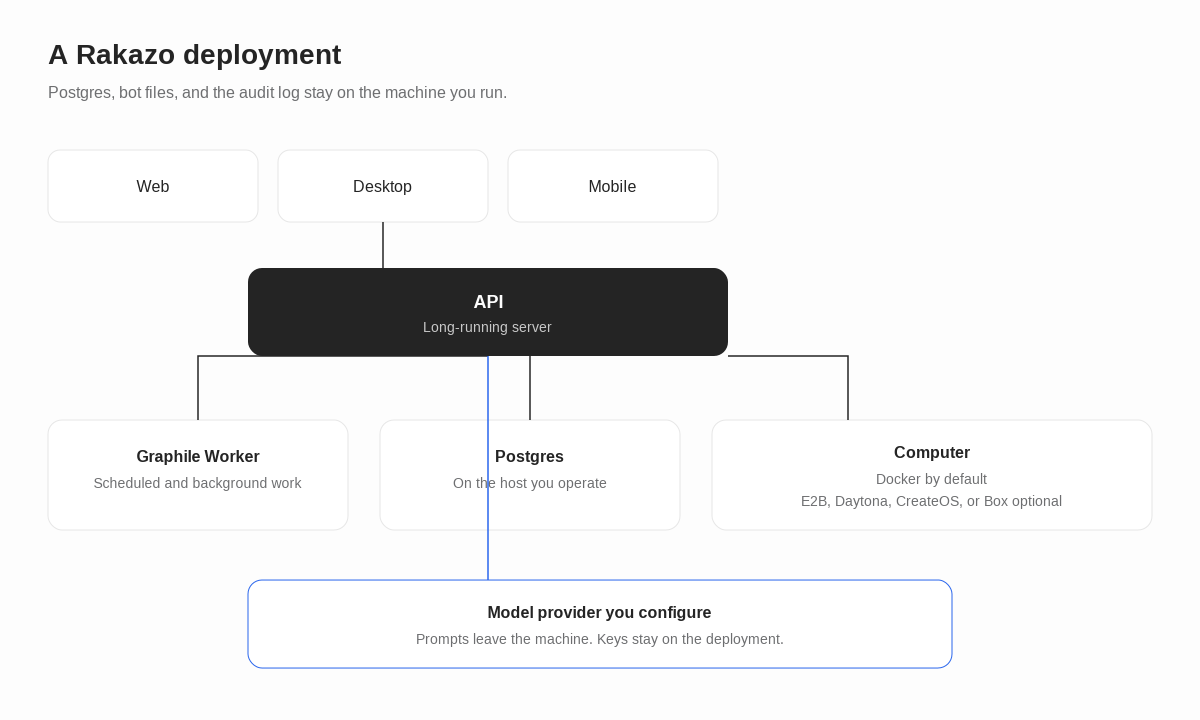
軟體採用 Apache-2.0 授權。這種安裝方式執行的是與 Rakazo Cloud 相同的產品,Rakazo Cloud 目前為 Beta 版。
機器需要什麼
使用已發布的映像檔時,指南要求 Docker Engine 26 以上版本,因為機器人的家目錄磁碟區使用 API 1.45 的 subpath。你還需要 Compose 外掛、curl 和 OpenSSL。這條路徑不需要安裝 Node.js。
從原始碼安裝則不同。它需要 24.x 系列中 24.15.0 以上版本的 Node.js,或 Node.js 26 以上版本,再加上 pnpm 12 和 Docker。不支援 Node.js 25.x。當你要開發 Rakazo 時才使用這條路徑。執行已發布的映像檔並不需要它。
安裝已發布的映像檔
在要執行 Rakazo 的機器上,從一個空目錄開始:
mkdir -p rakazo && cd rakazo &&
curl -fsSLO https://raw.githubusercontent.com/elie222/rakazo/main/infra/compose/install-images.sh &&
bash install-images.sh
安裝程式會下載 Compose 檔案和 .env.images.example,建立含有隨機密鑰的 .env,然後啟動 Rakazo。再次執行時,它會保留現有的 .env。預設的映像檔標籤是 latest,會跟隨 linux/amd64 和 linux/arm64 的穩定版本。必須已有穩定版本存在;設定過程不會退回使用 main 分支的建置。除非你選擇啟用,否則自動更新是關閉的。
如果你想在第一次啟動前設定公開網址、映像檔標籤或選用的服務商,請執行 bash install-images.sh --prepare-only,編輯 .env,然後再執行一次 bash install-images.sh。--prepare-only 和 --local 這兩個參數可以一起使用。
SANDBOX_PROVIDER 預設為 docker。映像檔的 Compose 檔案會在內部網路上執行沙箱監督程式,並下載電腦映像檔。註冊和本機 Docker 電腦都不需要 E2B 帳號。已發布映像檔的整套服務對每個服務商都要求設定 SANDBOX_SUPERVISOR_TOKEN。如果留空,Compose 會以安全失敗的方式停止,而不是啟動一個沒有權杖的監督程式。
開啟 http://127.0.0.1:5173。第一位註冊的使用者會成為部署環境的擁有者。在 App 中連接模型,或在啟動前設定 OPENROUTER_API_KEY。本機 Docker 電腦預設為開啟。
下載映像檔是時間會變動的部分。高速網路加上已有快取,會比網路很慢、第一次下載 App、電腦映像檔和 Postgres 的筆電快得多。
建立機器人
帳號建立好之後,產品就是聊天。新的機器人會詢問名稱、職稱和說明,你也可以選擇它要共用團隊電腦,還是使用自己的私人電腦。下方表單是實際的建立機器人畫面,填入的是示範資料。畫面中沒有任何客戶帳號。
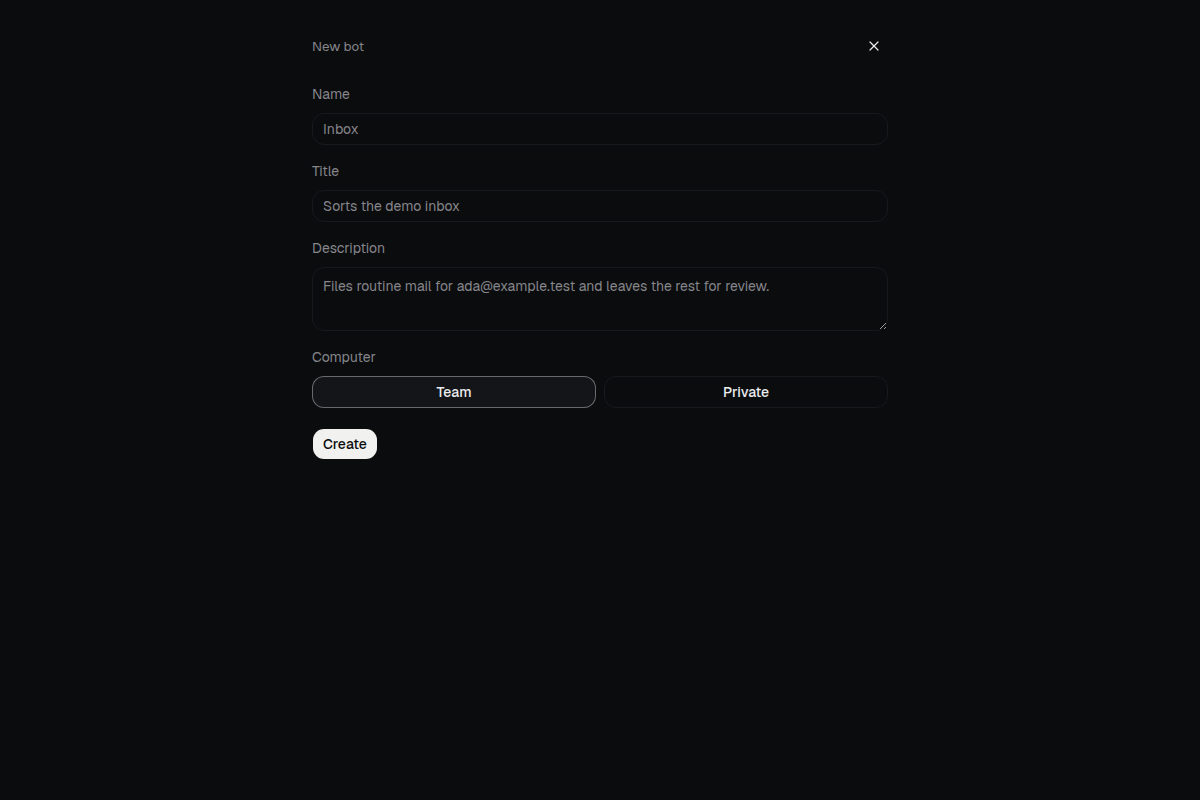
機器人會保有自己的對話、記憶、例行任務和歷史紀錄。你可以在網頁、桌面和行動用戶端的同一個聊天中管理它。
選擇模型
支援的連線包括 OpenAI、Anthropic、Google、OpenRouter 和 Vercel AI Gateway。也可以使用 OpenAI 相容端點,或 Ollama、LM Studio、llama.cpp、MLX 這類本機模型伺服器。每個機器人都可以使用不同的模型,所以可以讓便宜的模型做分類,再讓另一個模型負責撰寫。
模型設定位於機器人的進階設定中。選單只會列出已實際連接憑證的模型。截圖使用的是虛構的 OpenAI 憑證和兩個模型目錄 ID。這並不是推薦特定廠商,也不是你的金鑰。
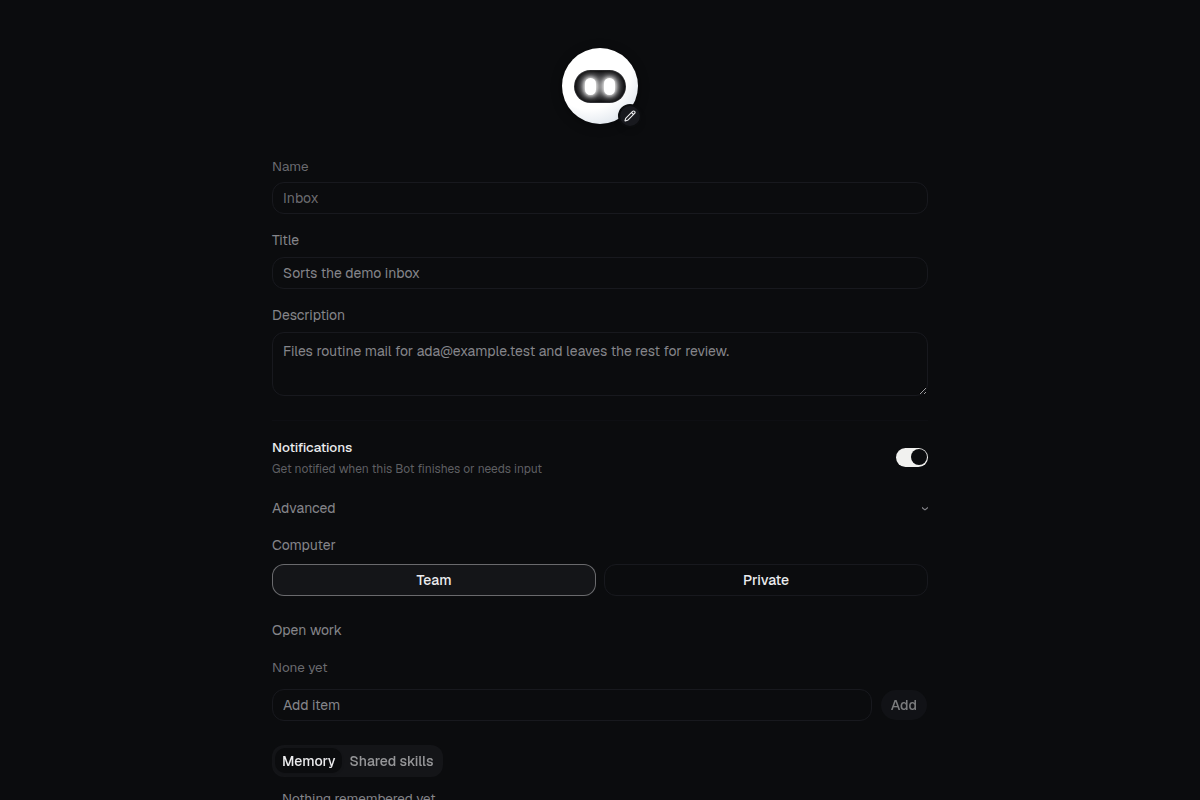
連接器的憑證會在伺服器上加密,API 不會回傳這些憑證。但模型提示詞仍會離開這台機器,因為服務商必須看到它們。如果你無法接受這點,就把機器人指向你自己執行的本機伺服器。
儲存例行任務
例行任務是可讀的 Markdown。你可以依排程、透過 Webhook,或從你連接的訊息服務觸發執行。編輯器就是你閱讀和修改這些文字的地方。截圖是一個工作日檢查收件匣的例行任務,指示內容是虛構的,並沒有連接到任何信箱。
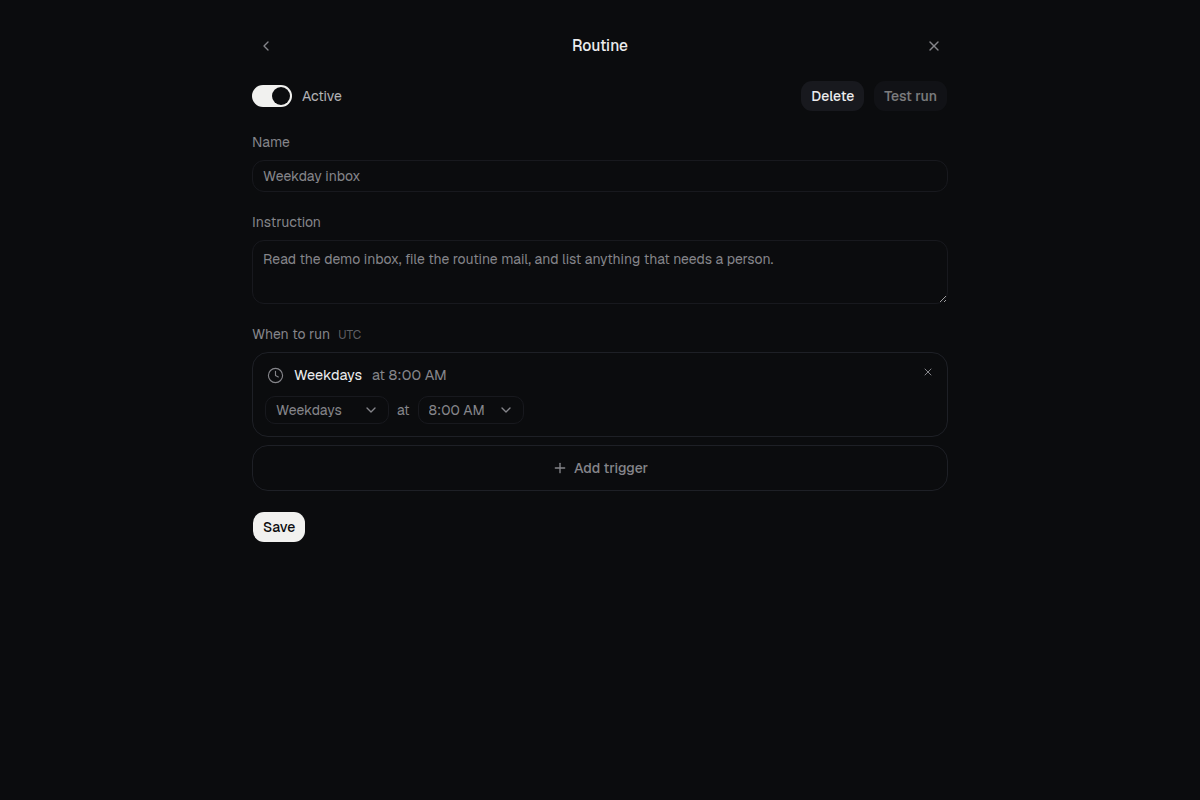
排程本身並不會授予新的權限。當工作越過你設定的界線時,機器人仍會停下來。
核准
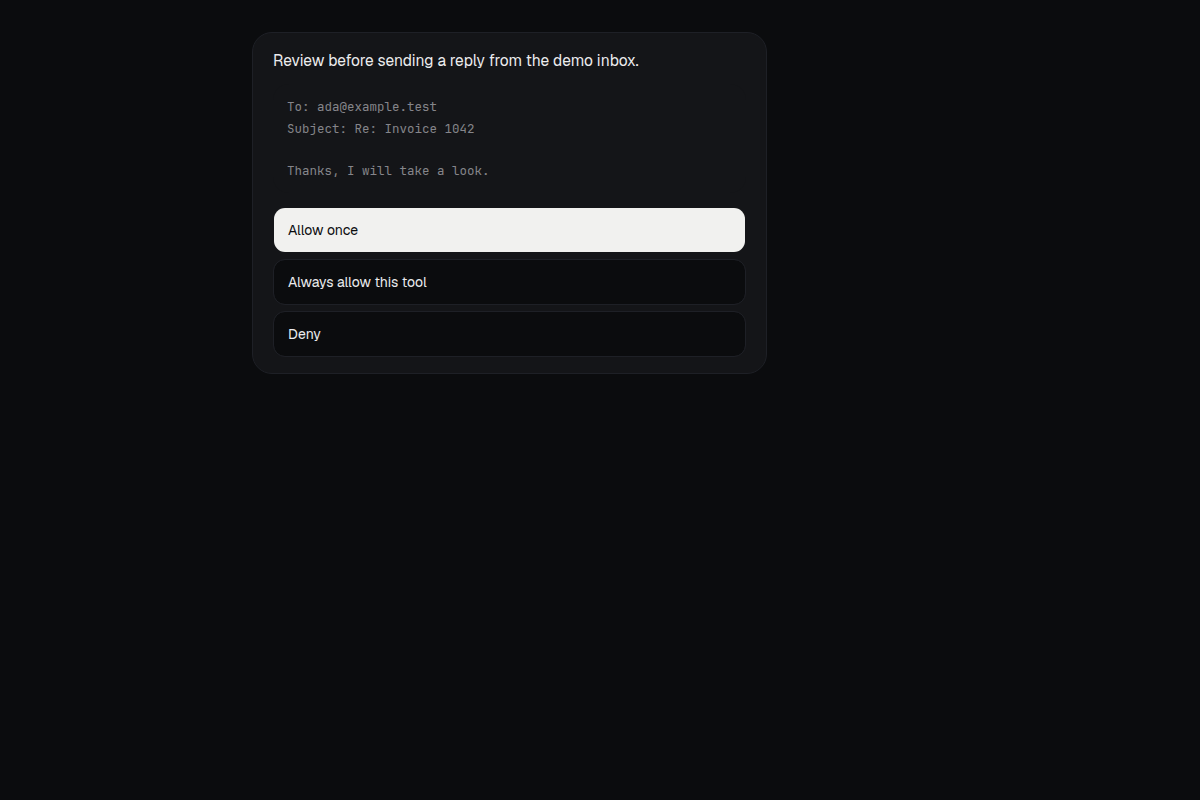
核准是討論串中的一張卡片。機器人會說明要執行的動作、顯示細節,然後等待。你可以允許一次、一律允許該工具,或拒絕。這個動作會記錄在部署環境的稽核日誌中。圖中的卡片是一封寄給 ada@example.test 的示範回覆,並沒有實際寄出。
選用的連接器可以連接 Slack、WhatsApp、Telegram、透過 Sendblue 的 iMessage,以及飛書/Lark。它們是附加功能。在 Rakazo App 中聊天並不需要它們。
當機器是伺服器時
如果你希望機器人在你闔上筆電後繼續執行,就在 VPS 上使用同一個安裝程式。映像檔的 Compose 會把網頁 App 綁定到 loopback 127.0.0.1:5173。在主機上終止 TLS 並代理到那裡。不要公開 3100 連接埠。網頁伺服器會代理 /api。
將 RAKAZO_HOST 設為主機名稱。將 BETTER_AUTH_URL、WEB_ORIGIN 和 API_URL 設為同一個 https:// 來源。如果要使用遠端電腦而非本機 Docker,請將 SANDBOX_PROVIDER 設為 e2b、daytona、createos 或 boat,並加入該服務商的金鑰。
最精簡的 Caddy 網站設定就是反向代理到 127.0.0.1:5173。把範例主機換成你自己的。桌面用戶端應使用 Existing instance 並輸入 https:// 位址。只有 loopback 和私人區域網路位址才接受 HTTP。桌面 App 中的 This computer 會用 Docker Compose 在該機器上安裝已發布的映像檔,預設使用 45173 連接埠,以便和開發伺服器並存。
在行動 App 的登入畫面點選 Use a custom server,然後輸入與 WEB_ORIGIN 相同的 HTTPS 來源。
正因為有這條伺服器路徑,公開安裝和本機腳本才不是同一件工作。你要選擇主機名稱、TLS 終止點、誰可以註冊,以及機密資訊存放在哪裡。機密資訊檢查清單 列出了這些值以及如何復原。受限網路指南 說明安裝程式或映像檔下載被封鎖時如何使用鏡像。
只有在開發時才從原始碼安裝
複製儲存庫,把 .env.example 複製成 .env,並將 POSTGRES_PASSWORD 和 POSTGRES_APP_PASSWORD 設為可安全用於 URI 的隨機值,這些值也要出現在 DATABASE_MIGRATION_URL 和 DATABASE_URL 中。將 BETTER_AUTH_SECRET、ENCRYPTION_KEY 和 SCREEN_PROXY_SECRET 分別設為獨立的長隨機值。Docker 沙箱需要自己的 SANDBOX_SUPERVISOR_TOKEN。這些值請放在 .env 中,不要放進 git。
如果在主機端搭配 Docker Desktop 開發,請設定 SANDBOX_CONTROL_VIA_LOOPBACK=true,讓監督程式在 loopback 連接埠上公開它的控制服務。當監督程式在 Compose 內執行時,請不要設定這個值。docker compose down -v 會刪除 Postgres 資料。
已發布的映像檔就足以執行 Rakazo。原始碼路徑是給要修改它的人用的。
第一個下午可以先跳過的事
備份、升級、註冊允許清單、SMTP 和主機強化都寫在完整指南中,因為在其他人能連上的伺服器上,這些都很重要。但要在 loopback 上看到機器人回覆,並不需要它們。在把部署環境放上主機名稱之前,請先讀完。
如果下載失敗,請停下來改用受限網路指南,不要一直重試同一個 curl。如果機密資訊被提交到版本庫或貼進聊天中,請依照檢查清單輪替,而不是直接原地修改然後祈禱沒事。
桌面 App 的 This computer 選項就是替你啟動同樣的已發布映像檔。它並不能免除 Docker 的需求。當你選擇託管模型時,它也不會讓提示詞留在這台機器上。
與其他代理程式相比
OpenClaw 和 Hermes Agent 也是開源軟體,也能在你掌控的硬體上執行。它們的安裝文件描述的是一個閘道,或一個桌面 App 加上 CLI,再加上家目錄下的設定檔。Rakazo 已發布映像檔的路徑就是上面的腳本,然後開始聊天。這三者的比較 談的是形式上的差異,而不是一場競賽。
如果你的目標是在 loopback 上完成第一次聊天,就使用已發布的映像檔,建立擁有者帳號,並連接一個模型。如果目標是公開網址,請在安裝程式完成後,預留處理 TLS 和機密資訊檢查清單的時間。
常見問題
安裝需要多久?
指令很短。Docker 必須下載 App 映像檔、電腦映像檔和 Postgres,等待時間取決於機器和網路。本指南沒有提供實測時間。
使用已發布的映像檔需要 Node.js 嗎?
不需要。已發布映像檔的安裝方式需要 Docker Engine 26 以上版本、Compose 外掛、curl 和 OpenSSL。Node.js 是從原始碼安裝時才需要。
資料存放在哪裡?
Postgres、機器人檔案、瀏覽器設定檔和稽核日誌都留在你執行的部署環境中。你傳送給模型服務商的提示詞則由該服務商處理。
一定要使用託管版 Rakazo Cloud 嗎?
不用。自行託管執行的是同一個產品。如果你不想自己執行,Rakazo Cloud 目前提供 Beta 版。